
Der Weg durch die Woche
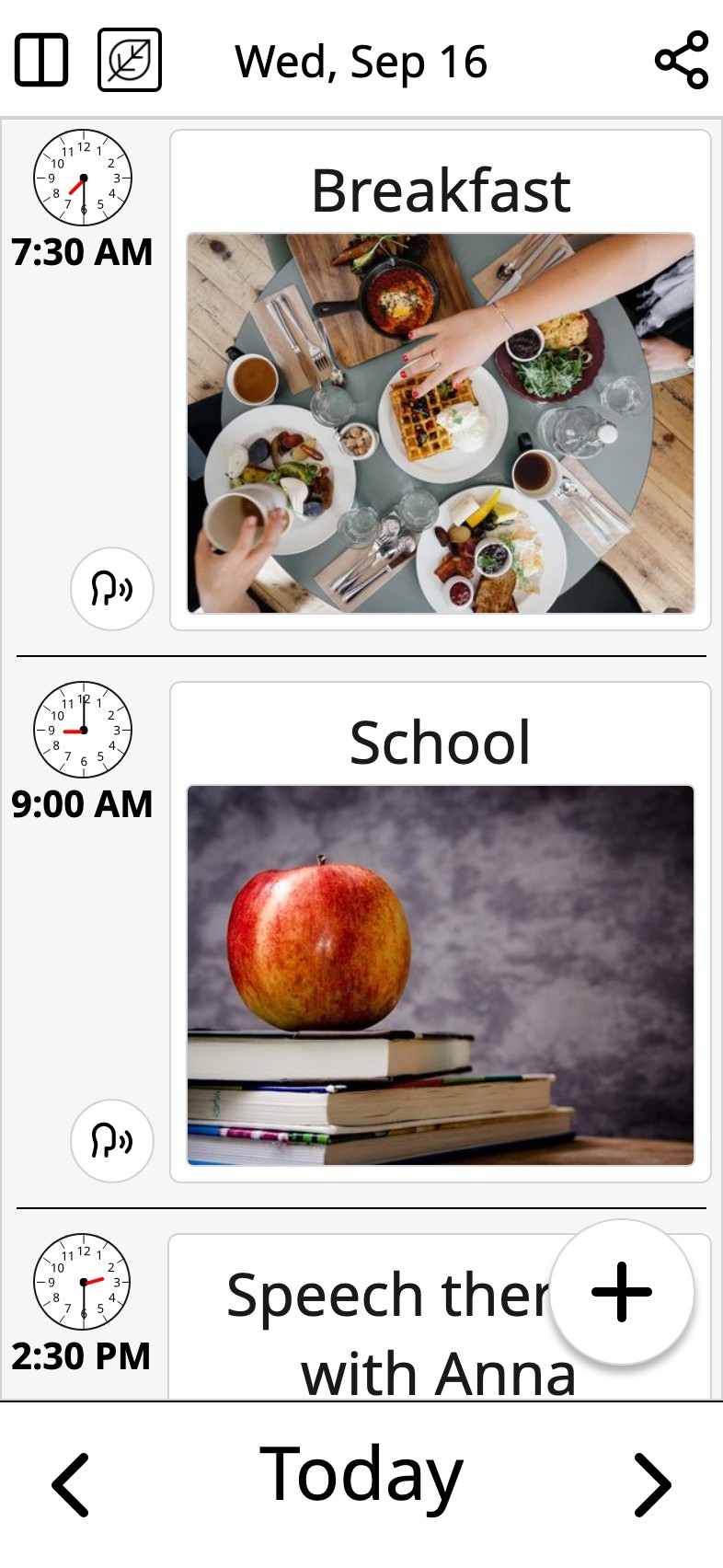
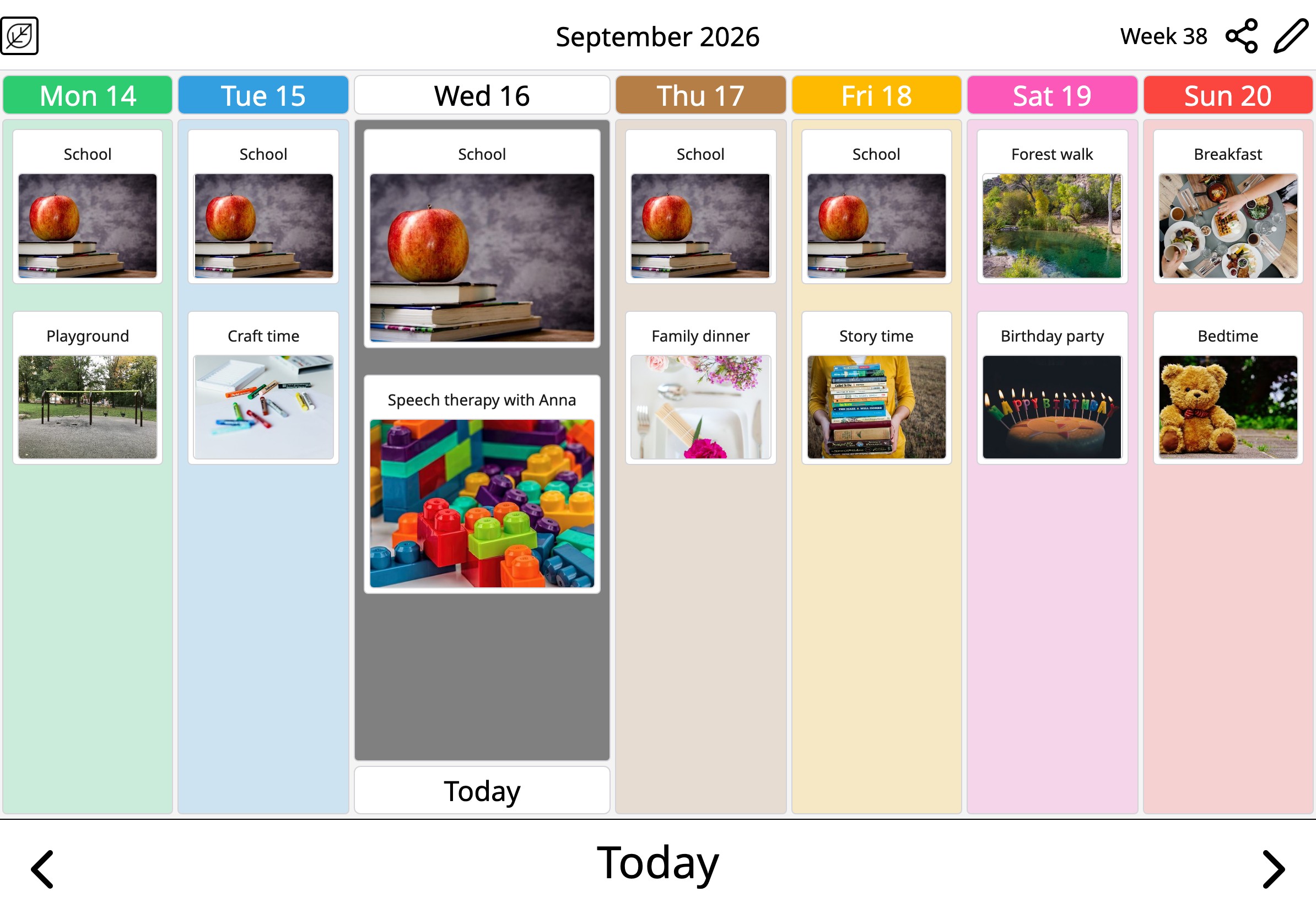
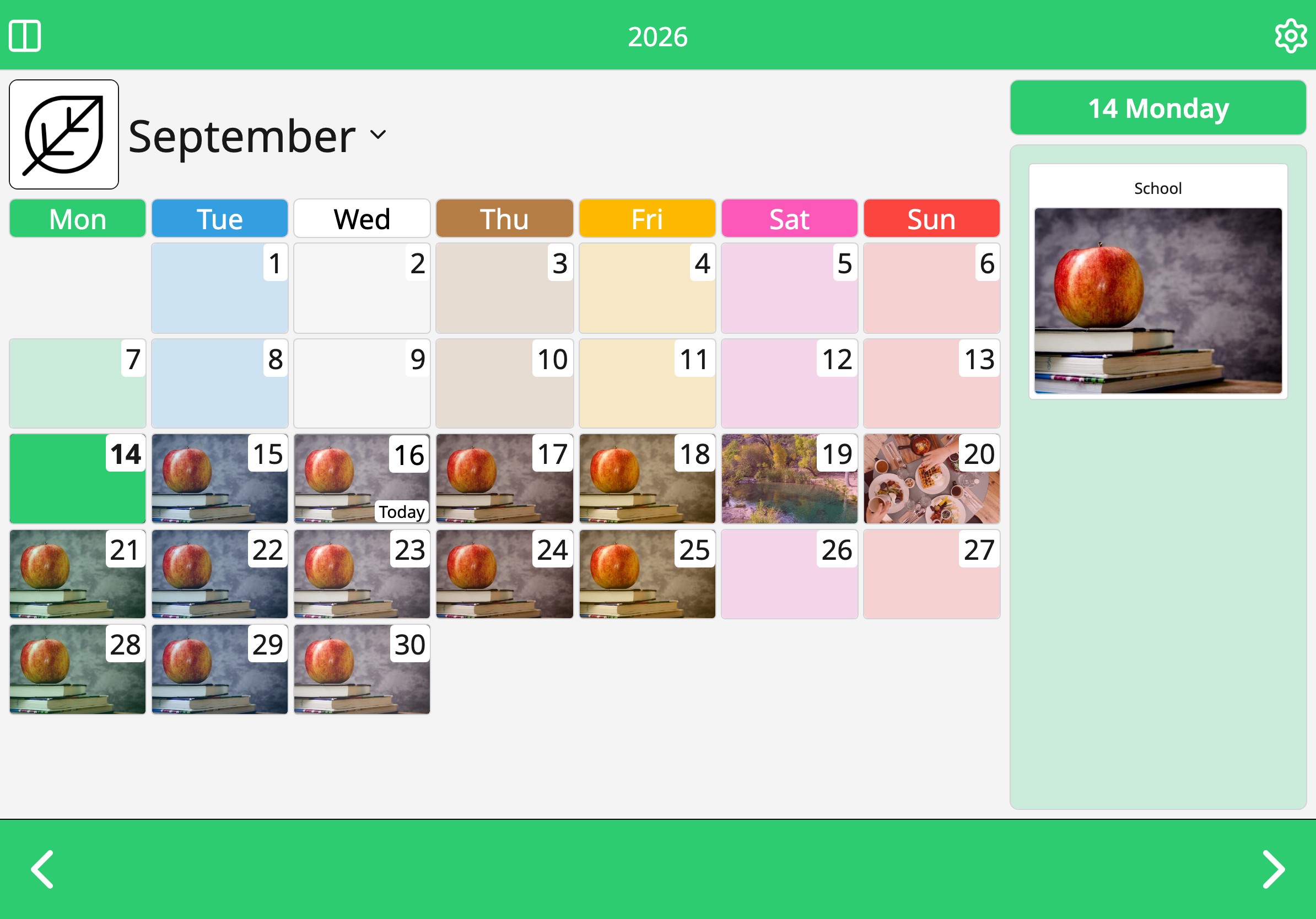
Drei Ansichten, eine Regel: Heute ist immer einen Tipp entfernt. Ein Tag zeigt die Karten in der Reihenfolge, in der die Dinge passieren. Jede hat ihr Bild, ihre Uhrzeit und ihre Farbe. Kein Stundenraster, keine Linie, die darüber wandert. Die Woche besteht aus sieben Spalten, der Monat ist ein Raster aus Fotos.
Was die Knöpfe tun
Oben links in der Tagesansicht sitzen zwei Knöpfe. Einer öffnet die Woche, einer den Monat. Der Monatsknopf ist kein Symbol: Er trägt das Bild des Monats.
- Woche Öffnet die Woche. Der Knopf sitzt in der Tagesansicht und in der Monatsansicht.
- Monat Öffnet den Monat. Er trägt das Bild dieses Monats und wechselt deshalb im Lauf des Jahres.
- Teilen Schickt den Tag oder die Woche als Bild an jemanden.
- Planung In der Wochenansicht. Die Woche steht in Spalten, und du ziehst Karten von Tag zu Tag.
- Einstellungen In der Monatsansicht, oben rechts.

Sieben Spalten, sieben Farben
Jeder Tag bekommt seine Spalte, mit eigener Kopfzeile und den Karten darunter. Auf dem Tablet passt die ganze Woche auf einen Bildschirm. Diese Ansicht lassen die meisten Familien offen.
Ein Monat aus Fotos
Jeder Tag zeigt sein erstes Foto. So sieht man eine Geburtstagsfeier oder eine Reise schon Wochen vorher. Tipp auf einen Tag, und er geht auf. Hältst du das Tablet quer, stehen der Monat und der Tag nebeneinander.
Jeder Monat hat sein Bild
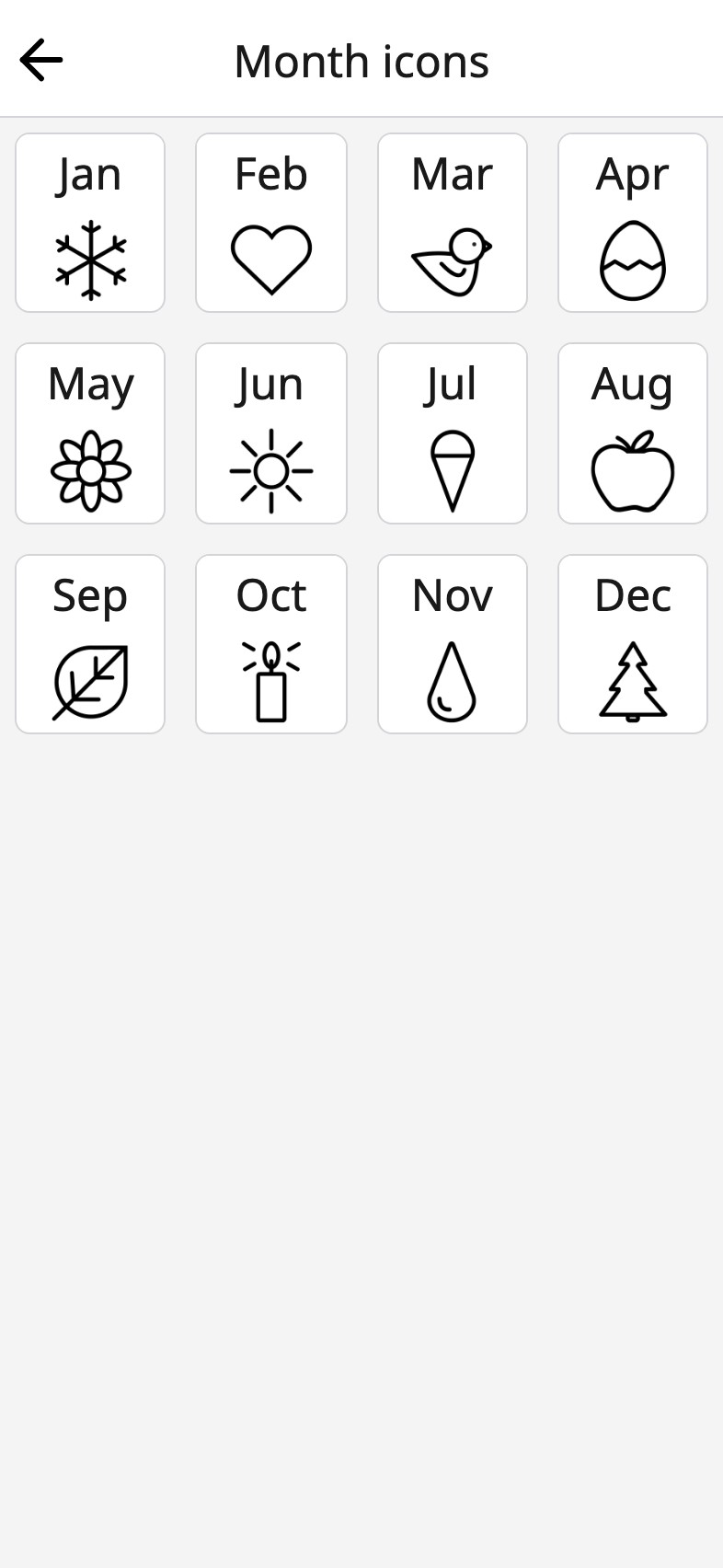
Der Januar ist eine Schneeflocke, der Juni eine Sonne. Unter „Monatssymbole“ in den Einstellungen kannst du jedes Bild austauschen, gegen ein Foto oder eine Zeichnung von euch: das Ferienhaus für den Juli, die Schule für den August. Dieses Bild sitzt dann oben in der Leiste auf dem Monatsknopf.
Durch die Zeit und wieder zurück
Mit der Leiste unten gehst du durch die Zeit und wieder zurück. Wie groß ein Schritt ist, hängt von der Ansicht ab. In der Mitte steht „Heute“, solange du den heutigen Tag ansiehst; in der Wochenansicht die ganze Woche lang. Nur die Monatsansicht hat kein „Heute“. Dort bleibt die Mitte leer, bis du den Monat verlässt.
- Zurück Einen Tag zurück in der Tagesansicht, eine Woche in der Wochenansicht, einen Monat in der Monatsansicht. Wischen tut dasselbe und lässt sich ausschalten.
- Heute Taucht auf, sobald du dich von heute entfernst, und bringt dich zurück. In der Tagesansicht gilt das für jeden anderen Tag, in der Wochenansicht für jede andere Woche, in der Monatsansicht für jeden anderen Monat.
- Weiter Derselbe Schritt, nur nach vorn.
Dass ein Tag kein Stundenraster hat, ist Absicht. Das Nächste ist die nächste Karte, und niemand muss dafür die Uhr lesen können. Die Uhr ist trotzdem da, für alle, die sie gerade lernen.
Häufige Fragen
Welche Ansicht erscheint, wenn ich die App starte?
Die, die du in den Einstellungen unter „Startansicht“ wählst. Voreingestellt ist der Tag. An den meisten Tagen ist das die Frage: Was ist heute?
Gibt es einen Erledigt-Knopf zum Abhaken?
Nein. Der Moi Kalender zeigt die Woche, wie sie ist, und zählt nicht mit. Der Tag geht weiter, wenn die nächste Karte kommt.
Kann die Woche am Sonntag beginnen?
Ja. In den Einstellungen gibt es „Erster Wochentag“ mit Montag, Samstag und Sonntag. Wochenansicht und Monat richten sich danach.
Deine Woche in Bildern