
Zo vind je je weg in de kalender
Drie weergaven en één vaste regel: vandaag is altijd één tik weg. Een dag is een rij kaarten, in de volgorde waarin alles gebeurt. Elke kaart heeft een plaatje, een tijd en een kleur. Er is geen urenindeling en geen lijn die langzaam over het scherm kruipt. De week bestaat uit zeven kolommen, de maand uit een raster van foto's.
Wat de knoppen doen
Linksboven in de dagweergave staan twee knoppen. De ene opent de week, de andere de maand. De maandknop is geen icoontje: je ziet er het plaatje van die maand op.
- Week Opent de week. Je vindt hem in de dagweergave en in de maandweergave.
- Maand Opent de maand. Op de knop staat het plaatje van die maand, dus hij verandert door het jaar heen.
- Delen Stuurt de dag of de week als afbeelding naar iemand.
- Planbord In de weekweergave: de week in kolommen. Sleep kaarten naar een andere dag.
- Instellingen Rechtsboven in de maandweergave.
De week
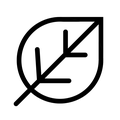
Zeven kolommen in zeven kleuren, met de kaarten van elke dag onder een eigen kop. Op een tablet past de hele week op één scherm. De meeste gezinnen laten die weergave gewoon openstaan.
De maand is je datumkiezer
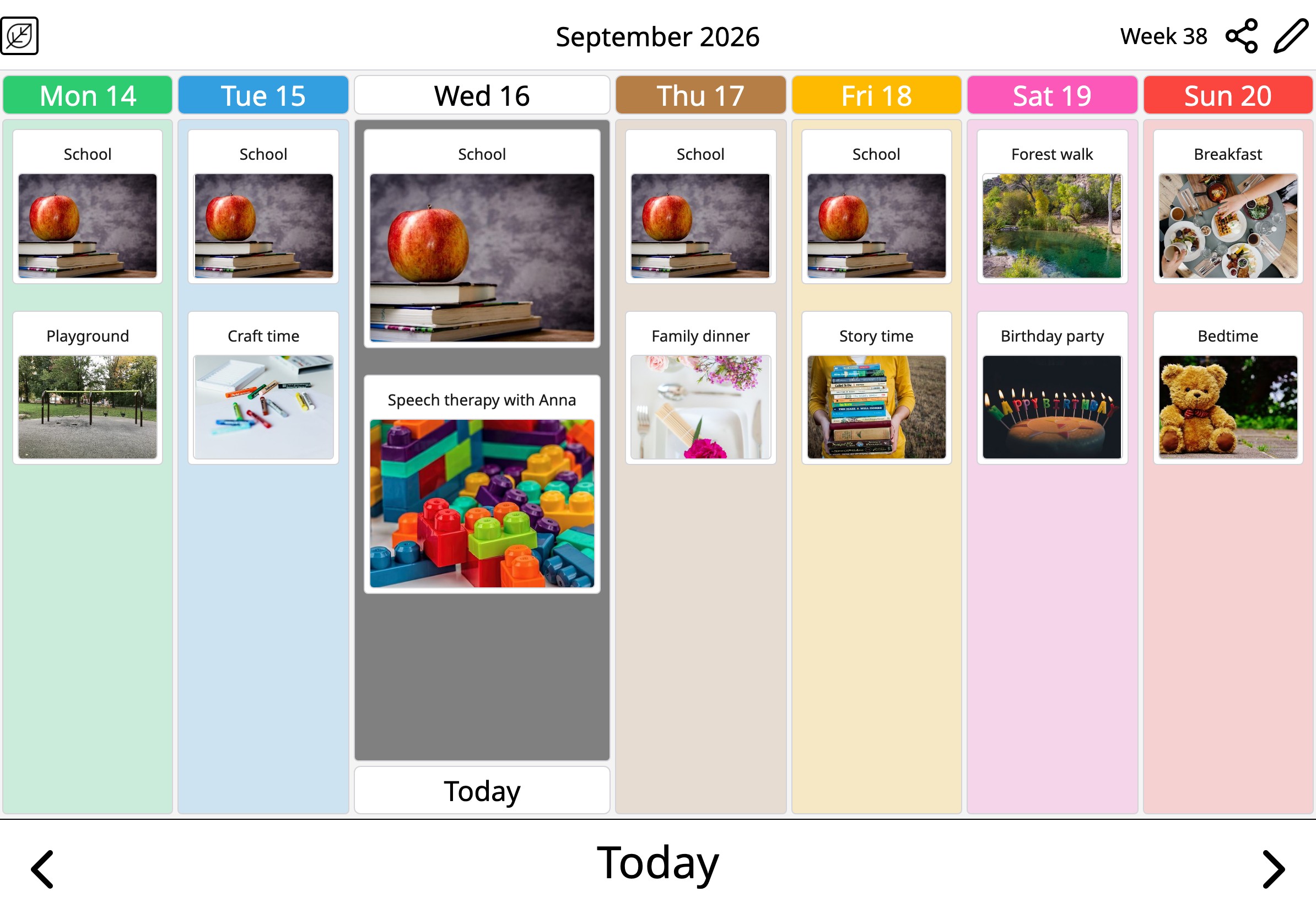
Elke dag toont zijn eerste foto. Zo zie je een verjaardagsfeestje of een uitje al weken van tevoren aankomen. Tik op een dag om hem te openen. Houd je de tablet liggend, dan staan de maand en die dag naast elkaar.
Elke maand een eigen plaatje
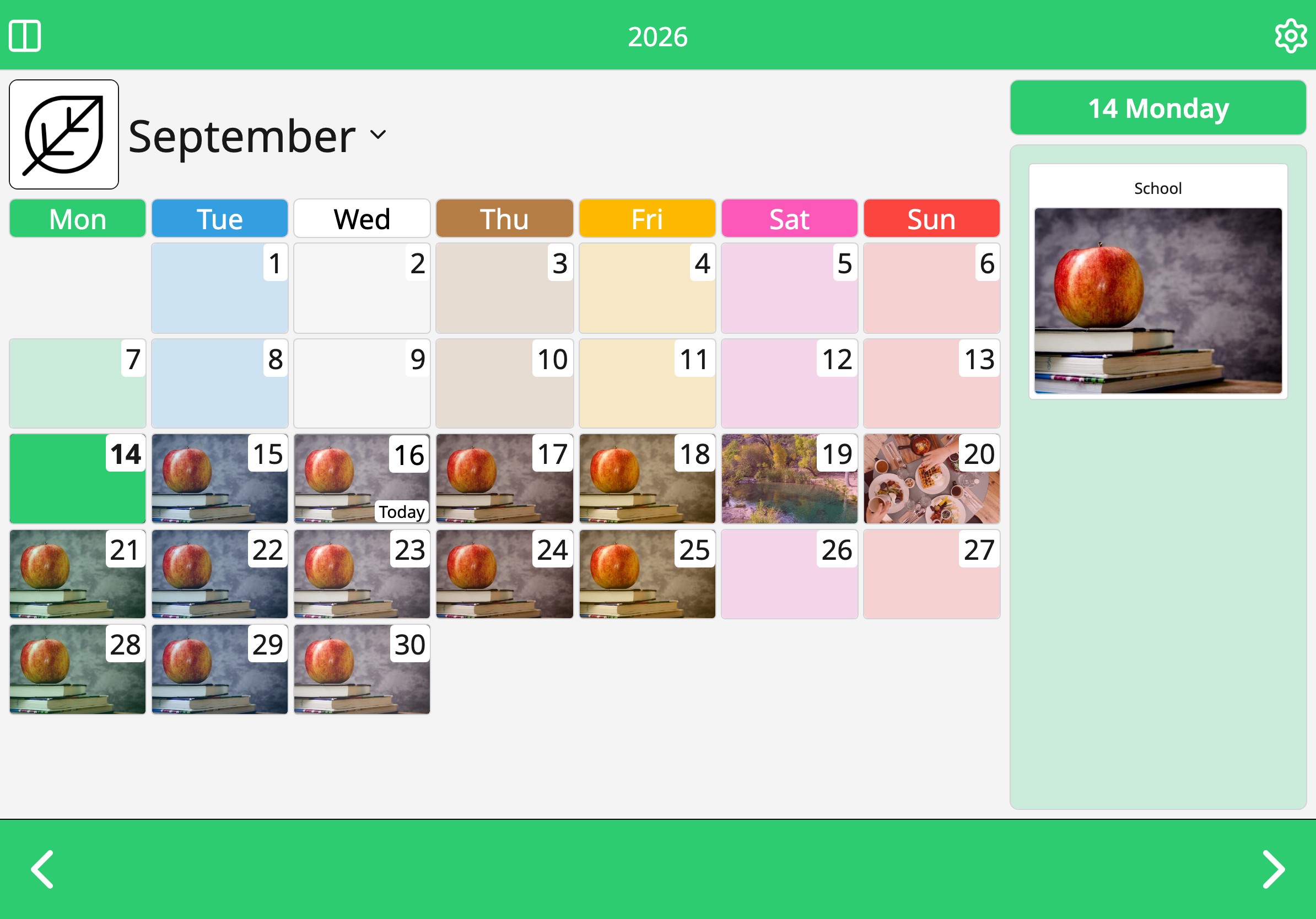
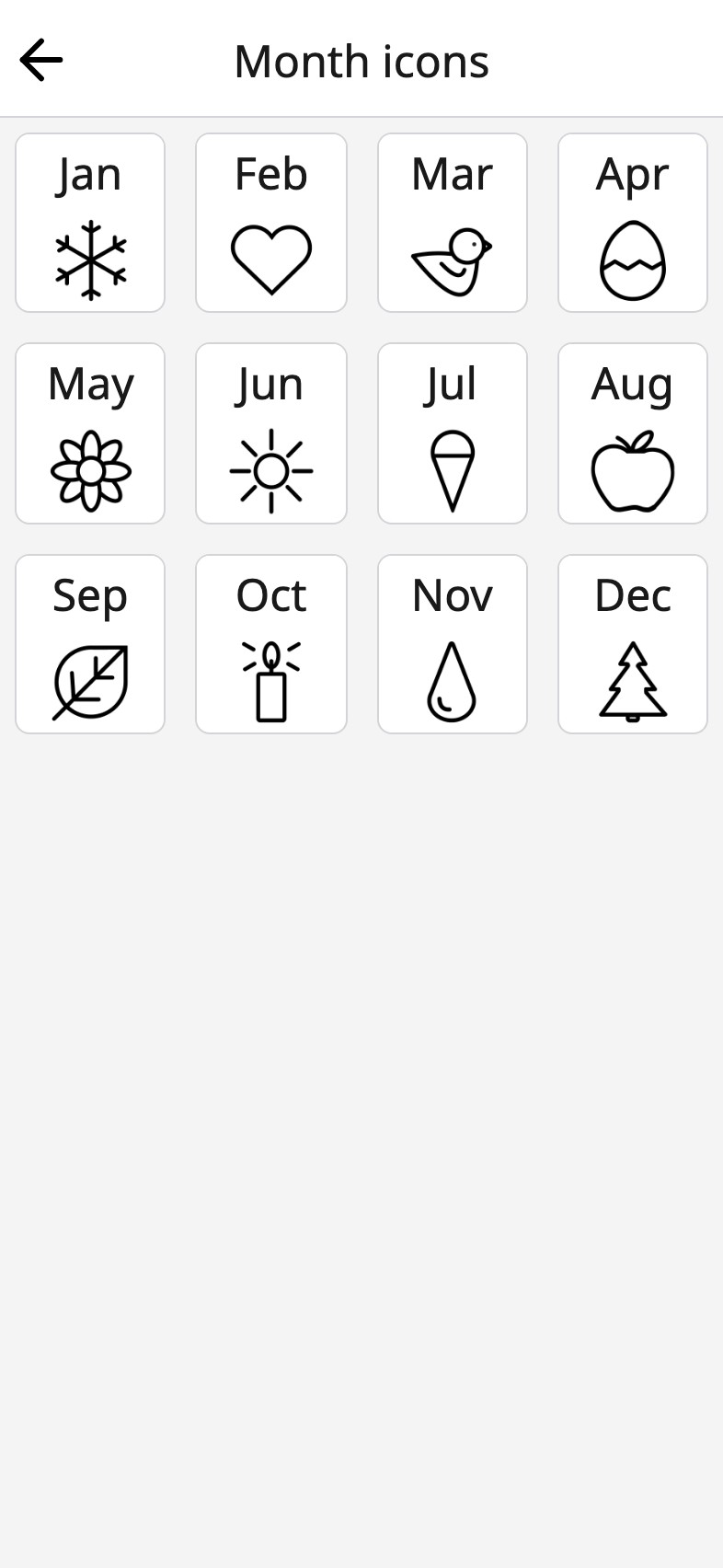
Januari is een sneeuwvlok, juni een zon. Bij Instellingen vervang je onder Maandsymbolen elk plaatje door een eigen foto of tekening. Neem het vakantiehuisje voor juli, of de school voor augustus. Dat plaatje wordt dan de maandknop in de bovenbalk.
Bladeren door de tijd
Met de balk onderaan blader je door de tijd, en kom je ook weer terug. Hoe groot elke stap is, hangt af van de weergave. Zolang je naar vandaag kijkt, staat er Vandaag midden in de balk. In de weekweergave blijft dat de hele week staan. De maandweergave heeft geen Vandaag. Daar blijft het midden leeg tot je naar een andere maand gaat.
- Vorige Eén dag terug in de dagweergave, een week in de weekweergave, een maand in de maandweergave. Vegen werkt ook, en dat kun je uitzetten.
- Start Verschijnt zodra je wegbladert, en brengt je terug naar nu. In de dagweergave zie je hem op elke dag behalve vandaag. In de weekweergave in elke andere week, in de maandweergave in elke andere maand.
- Volgende Dezelfde stap, maar dan vooruit.
Een dag zonder urenindeling is een bewuste keuze. Het volgende wat er gebeurt, is gewoon de volgende kaart. Niemand hoeft eerst klok te kunnen kijken. De klok staat er wel, voor wie dat aan het leren is.
Veelgestelde vragen
Welke weergave zie ik als ik de app open?
Dat kies je zelf bij Instellingen, onder Startweergave. Standaard opent de dag. Meestal wil je namelijk weten: wat gebeurt er vandaag?
Kan ik iets afvinken als het klaar is?
Nee. Moi Kalender laat de week zien zoals die is, en houdt niet bij wat af is. De dag gaat verder als de volgende kaart aan de beurt is.
Kan de week op zondag beginnen?
Ja. Bij Instellingen kies je onder Eerste dag van de week voor maandag, zaterdag of zondag. De week en de maand volgen die keuze.
Jouw week in beeld