
Als het anders loopt
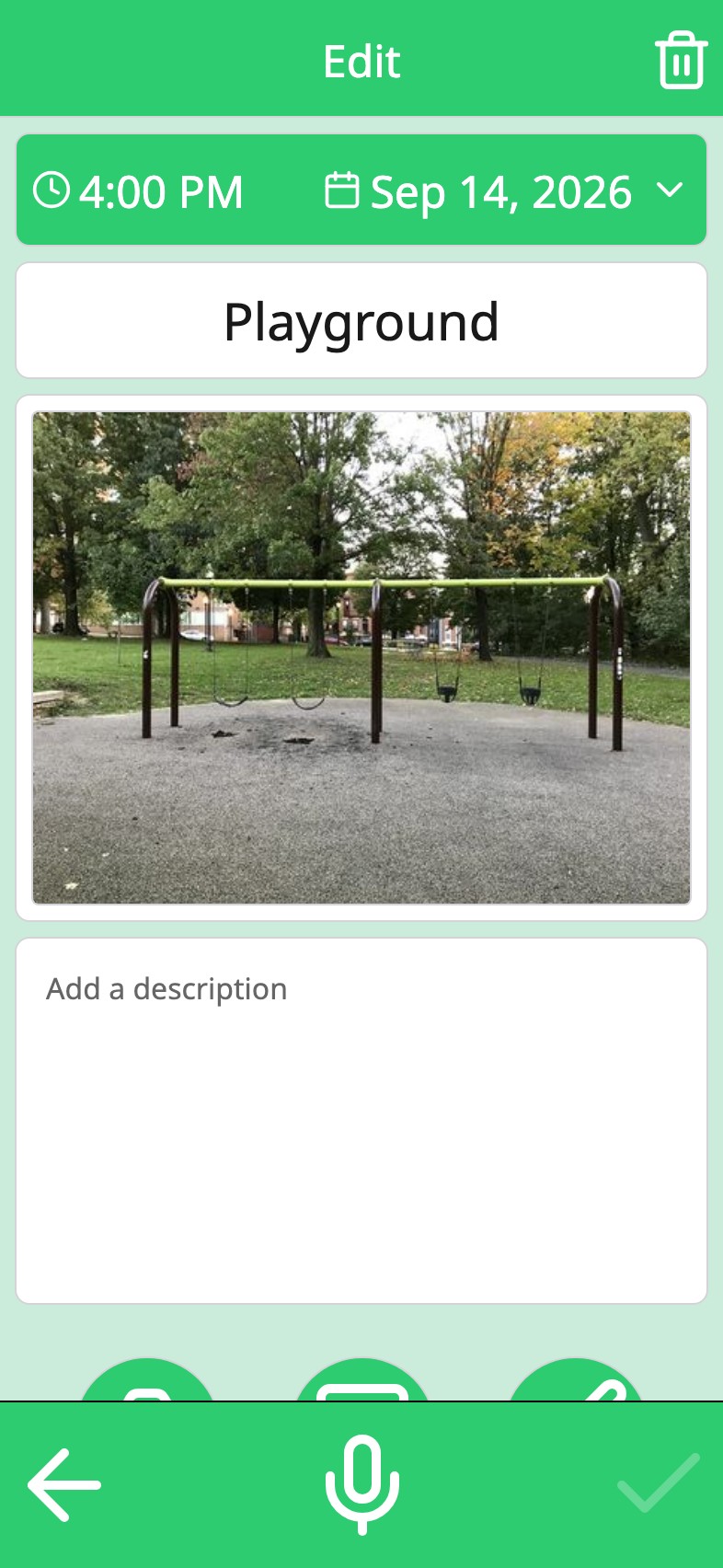
Plannen veranderen. Houd een kaart ingedrukt om de tijd, de dag of het plaatje aan te passen. Op het planbord sleep je hem naar een andere dag. En wat je verwijdert, blijft nog dertig dagen in de prullenbak.
Alles is aan te passen
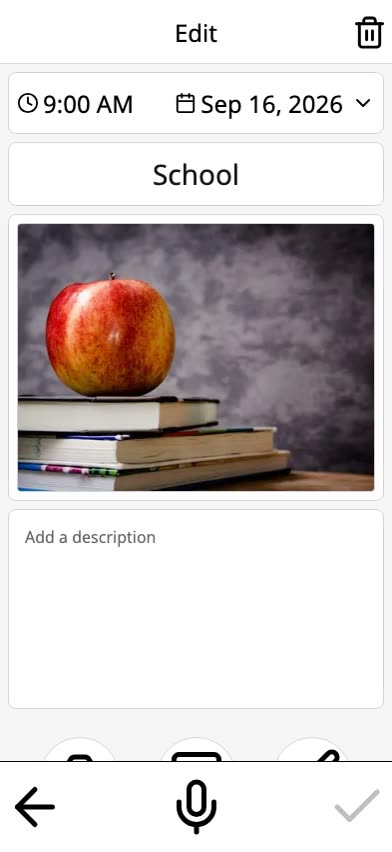
Houd een kaart ingedrukt en hij opent in hetzelfde scherm waarin je hem hebt gemaakt. Daar pas je de tijd, de dag, het plaatje en de stem aan. Gewoon tikken opent alleen de foto op het hele scherm. Zo kan een nieuwsgierige vinger de week niet per ongeluk omgooien.
Schuiven met de week
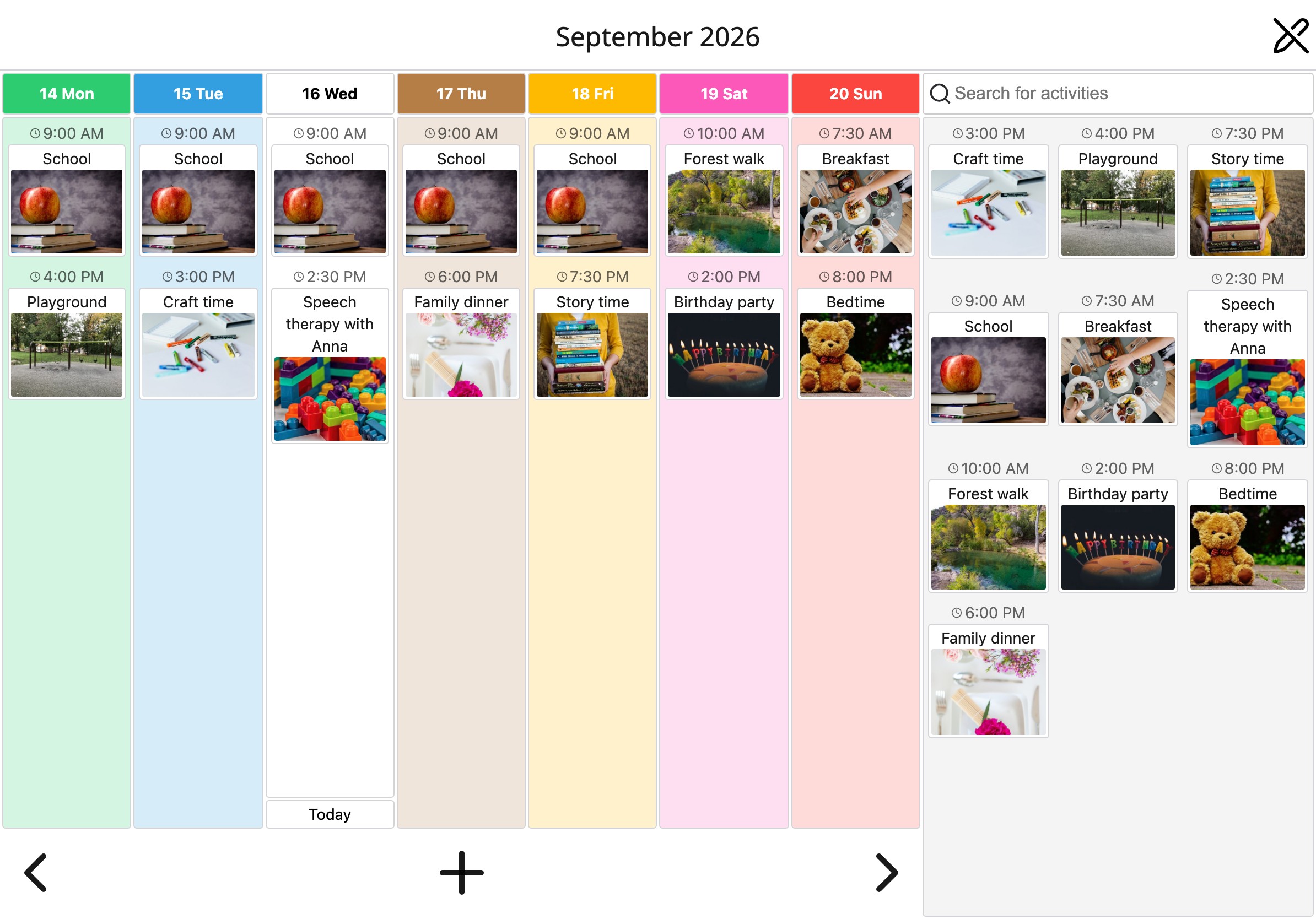
Op het planbord zie je de week als kolommen. Ernaast staat een galerij met alle activiteiten die je ooit hebt gemaakt. Sleep een kaart naar een andere dag, of haal er een uit de galerij en zet hem terug in de week. Zo hoef je volgende week niet opnieuw te beginnen: je schuift alleen wat.
Verwijderd, maar niet weg
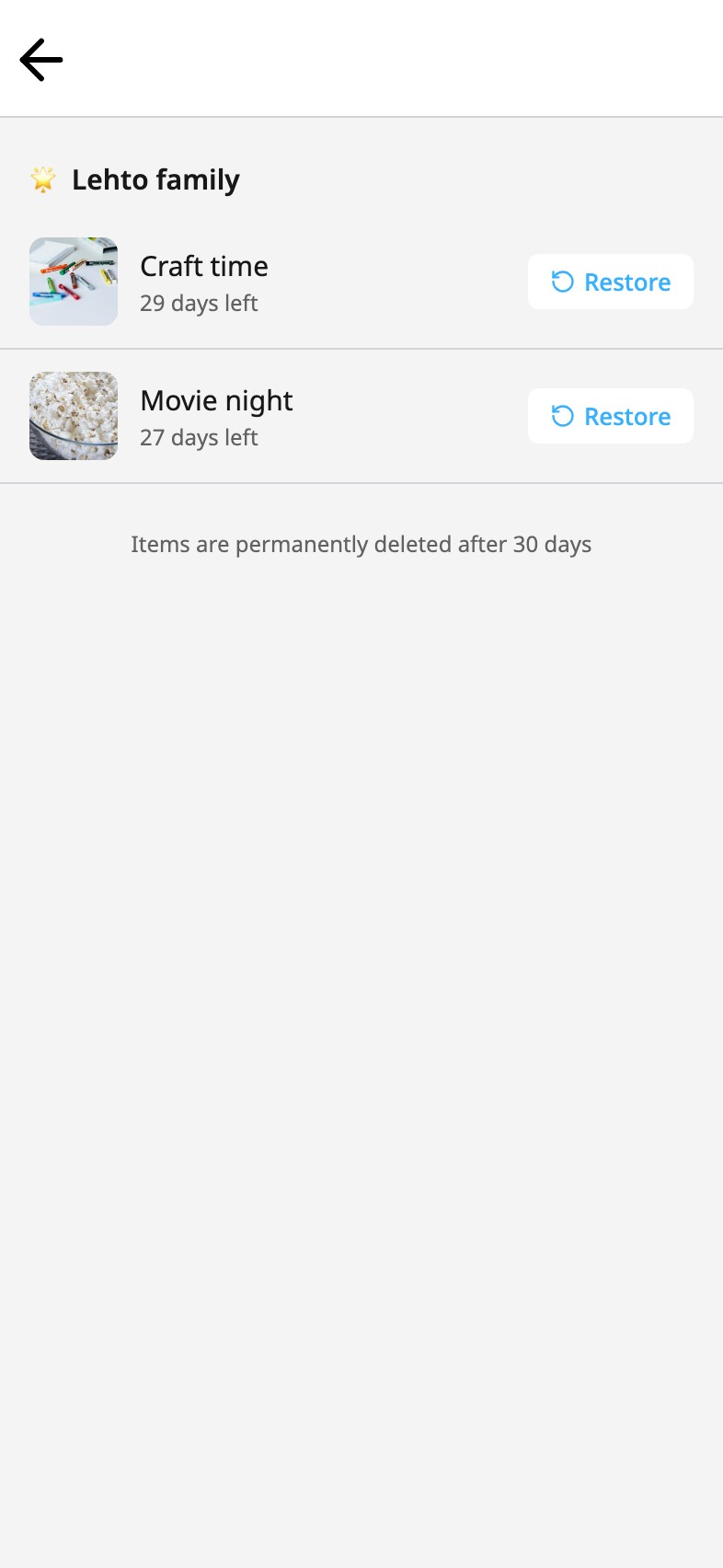
Verwijder je een activiteit, dan gaat die naar de prullenbak. Was het een vergissing? Tik dan meteen op Ongedaan maken. Bij Instellingen zie je wat er in de prullenbak zit, en hoeveel dagen elk item nog blijft. Na dertig dagen is het echt weg. Tot die tijd zet je het met één tik terug.
Bij terugkerende activiteiten
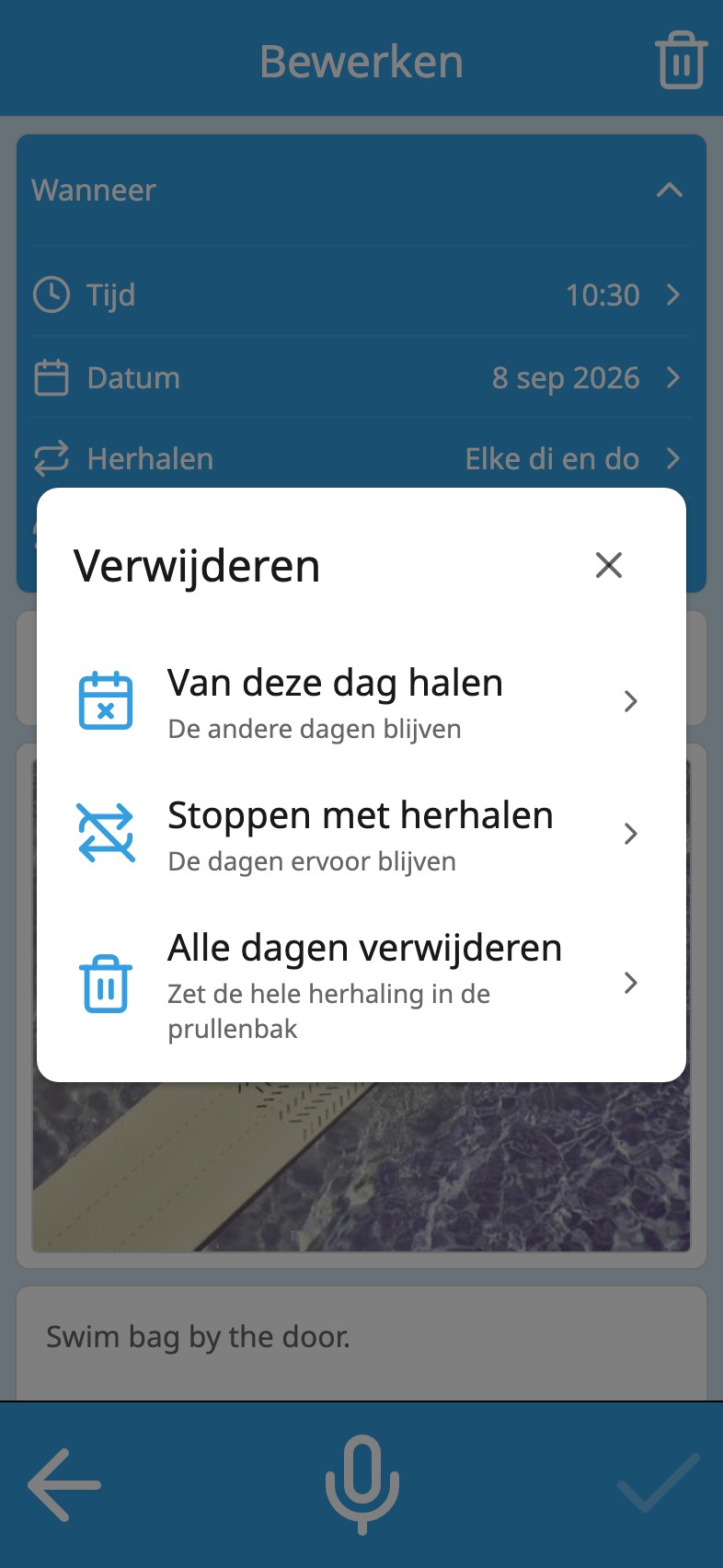
Pas je een terugkerende activiteit aan, dan vraagt Moi Kalender: alleen deze dag, of alle dagen? Verwijder je er een, dan vraagt hij welke dagen je bedoelt. Alles daarover lees je op de pagina over terugkerende activiteiten.
Niets hiervan is spectaculair. Een kaart die verschuift, een wijziging waarbij de foto blijft, dertig dagen voordat iets echt weg is. Maar zo houdt een kalender het vol in een week die anders loopt dan gepland.
Veelgestelde vragen
Kan mijn kind per ongeluk iets verwijderen?
Tikken op een kaart opent alleen de foto. Om te bewerken houd je de kaart lang ingedrukt, en om te verwijderen tik je in het bewerkscherm nog een keer. Gebeurt het toch, dan staat de activiteit dertig dagen in de prullenbak. Met één tik zet je die terug. Een slot zit er op dit moment niet op: wie het apparaat vasthoudt, kan de kalender aanpassen.
Kan ik een activiteit naar een andere week verplaatsen?
Ja. Verander de datum in de activiteit zelf. Of ga op het planbord naar die andere week en sleep de activiteit uit de galerij naar een dag. Dan maak je er een kopie van.
Neemt de prullenbak ruimte in op mijn telefoon?
Een beetje, dertig dagen lang. Daarna verdwijnen de activiteit en de foto van je apparaat. Bij Instellingen zie je onder Opslag hoeveel ruimte de kalender gebruikt.
Jouw week in beeld