
Como navegar pelo calendário
Três visualizações e uma regra: de onde você estiver, hoje fica a um toque. O dia é uma lista de cartões, na ordem em que as coisas acontecem, cada um com imagem, horário e cor. Não tem grade de horas nem linha andando pela tela. A semana tem sete colunas, e o mês é uma grade de fotos.
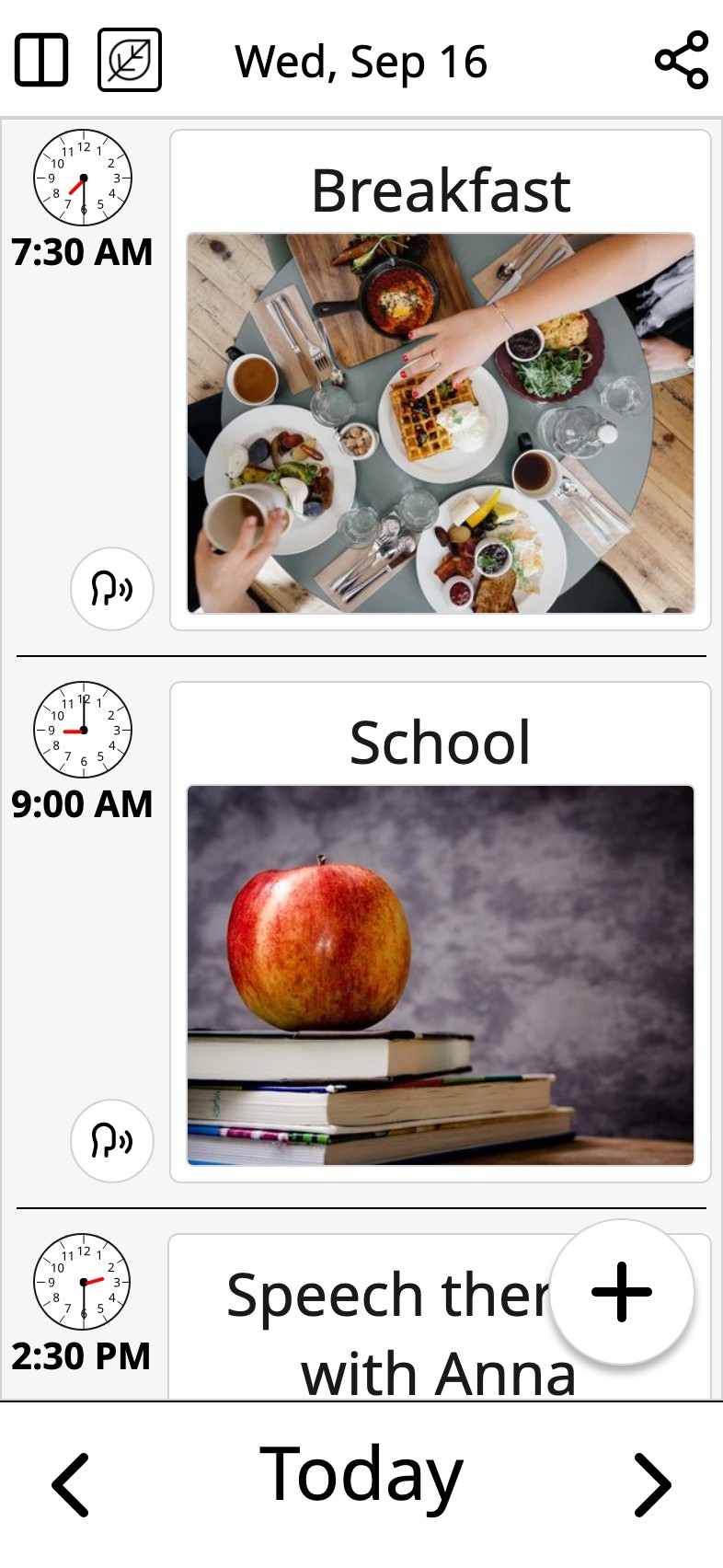
O que cada botão faz
No canto superior esquerdo da visualização de dia ficam dois botões: um abre a semana, o outro abre o mês. O botão do mês nem é um ícone. Ele mostra a imagem do mês.
- Semana Abre a semana. Aparece na visualização de dia e na de mês.
- Mês Abre o mês. Mostra a imagem do mês, então muda ao longo do ano.
- Partilhar Envia o dia ou a semana para alguém, como imagem.
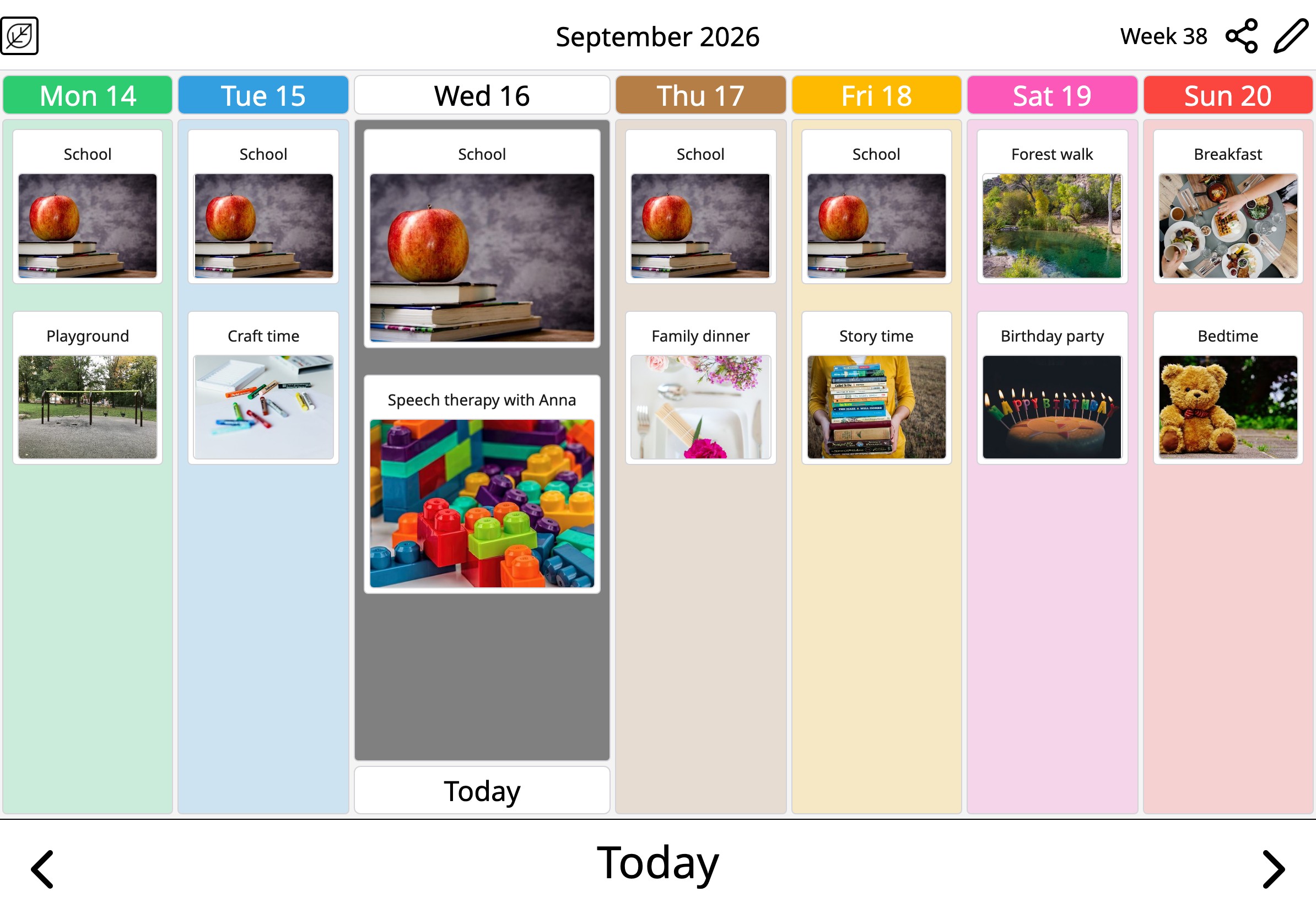
- Quadro de planejamento Fica na visualização de semana: colunas para arrastar os cartões entre os dias.
- Definições Na visualização de mês, em cima, à direita.

A semana
Sete colunas em sete cores, com os cartões de cada dia embaixo do nome do dia. No tablet, a semana inteira cabe na tela. É a visualização que a maioria das famílias deixa aberta.
Como achar um dia mais adiante
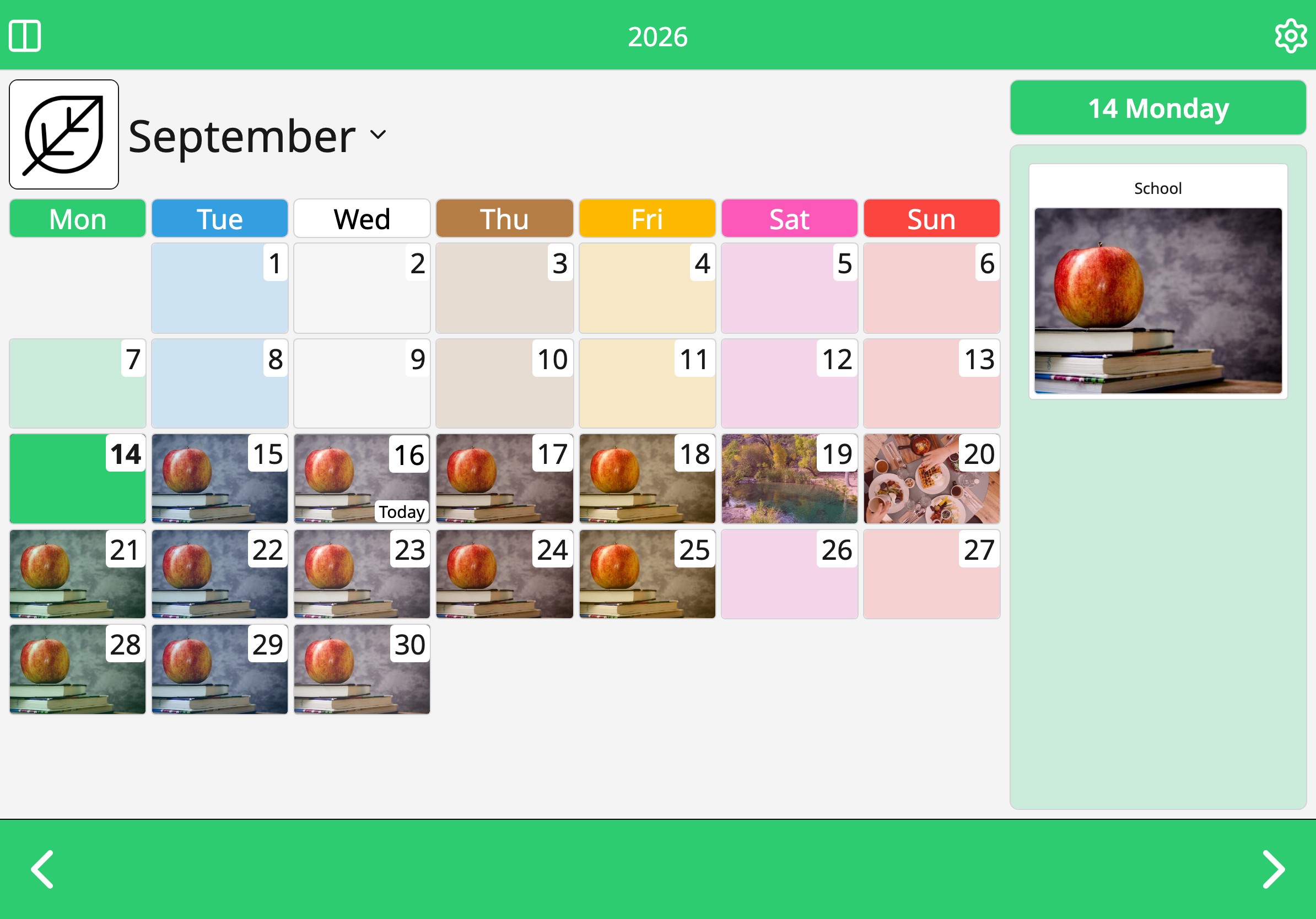
No mês, cada dia mostra sua primeira foto. Assim, uma festa de aniversário ou uma viagem já aparece com semanas de antecedência. Toque num dia para abrir. Com o tablet deitado, o mês e o dia ficam lado a lado.
Cada mês tem sua imagem
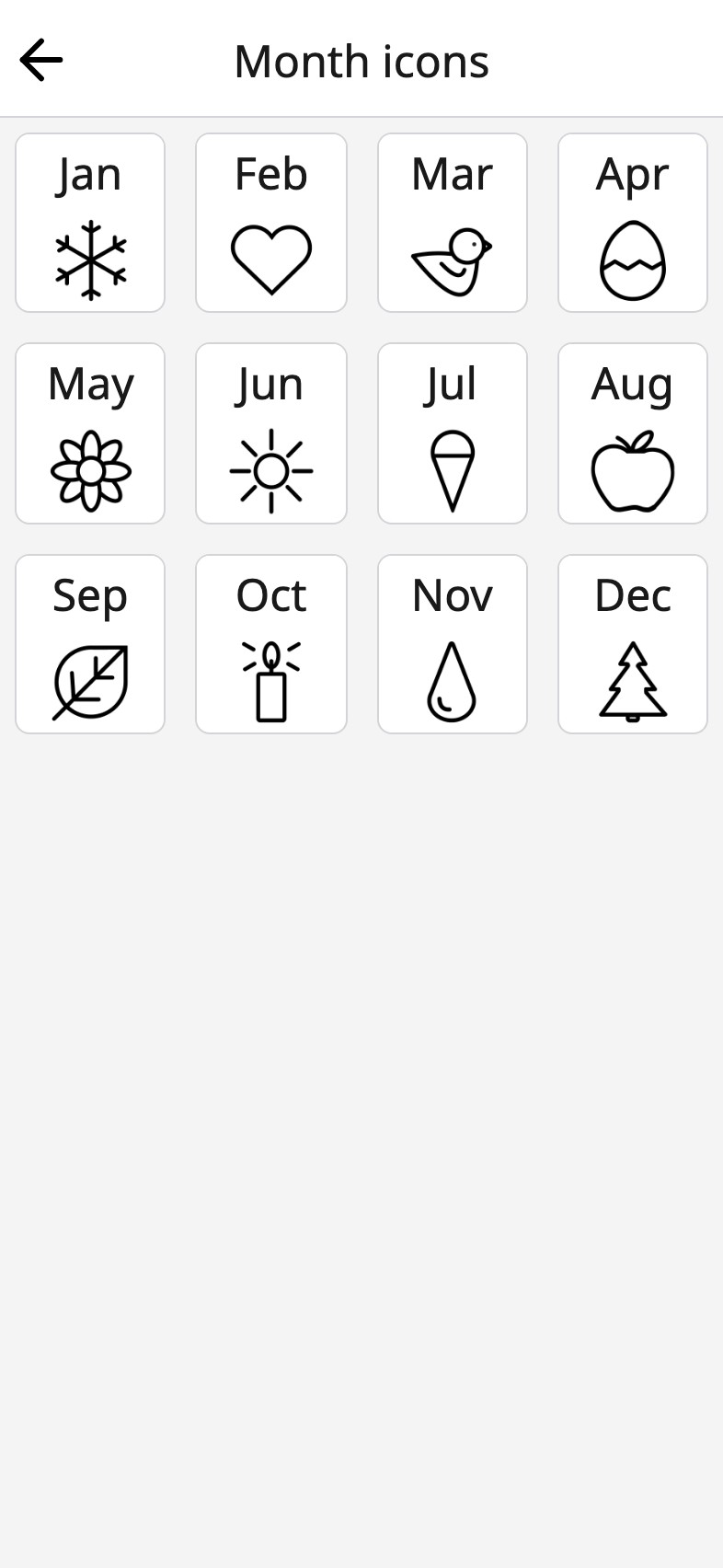
Janeiro vem com um floco de neve, e junho com um sol. Em Definições, você pode trocar qualquer um deles por uma foto ou um desenho seu: a casa da vovó nas férias de julho, a escola em agosto. A imagem que você escolher vira o botão do mês, lá em cima.
Para trás, para a frente e de volta para hoje
A barra de baixo anda pelo tempo e traz você de volta. O tamanho de cada passo depende da visualização. No meio da barra aparece Hoje enquanto você está vendo o dia de hoje. Na visualização de semana, o Hoje fica ali a semana toda. A visualização de mês não mostra Hoje: ali, o meio fica vazio até você sair do mês atual.
- Voltar Volta um dia, uma semana ou um mês, conforme a visualização. Deslizar o dedo faz o mesmo, e dá para desligar.
- Início Aparece quando você vai para outra data e traz você de volta. Na visualização de dia, em qualquer dia que não seja hoje. Na de semana, em qualquer outra semana. Na de mês, em qualquer outro mês.
- Avançar O mesmo passo, no outro sentido.
Um dia sem grade de horas é uma escolha. A próxima coisa é o próximo cartão, e nada na tela exige que a pessoa saiba ver as horas. O relógio continua lá, para quem está aprendendo.
Perguntas frequentes
Qual visualização abre quando eu entro no app?
A que você escolher em Definições, na opção Vista inicial. O padrão é o dia, porque quase sempre a pergunta é essa: o que vai acontecer hoje?
Tem um botão de concluído, ou algum jeito de marcar o que já foi feito?
Não. O Moi Calendário mostra a semana como ela é. Ele não fica marcando o que já foi feito. O dia segue quando chega a hora do próximo cartão.
A semana pode começar no domingo?
Pode. Em Definições, na opção Primeiro dia da semana, você escolhe segunda-feira, sábado ou domingo. A semana e o mês acompanham.
Sua semana, em imagens