
Orientarsi nel calendario
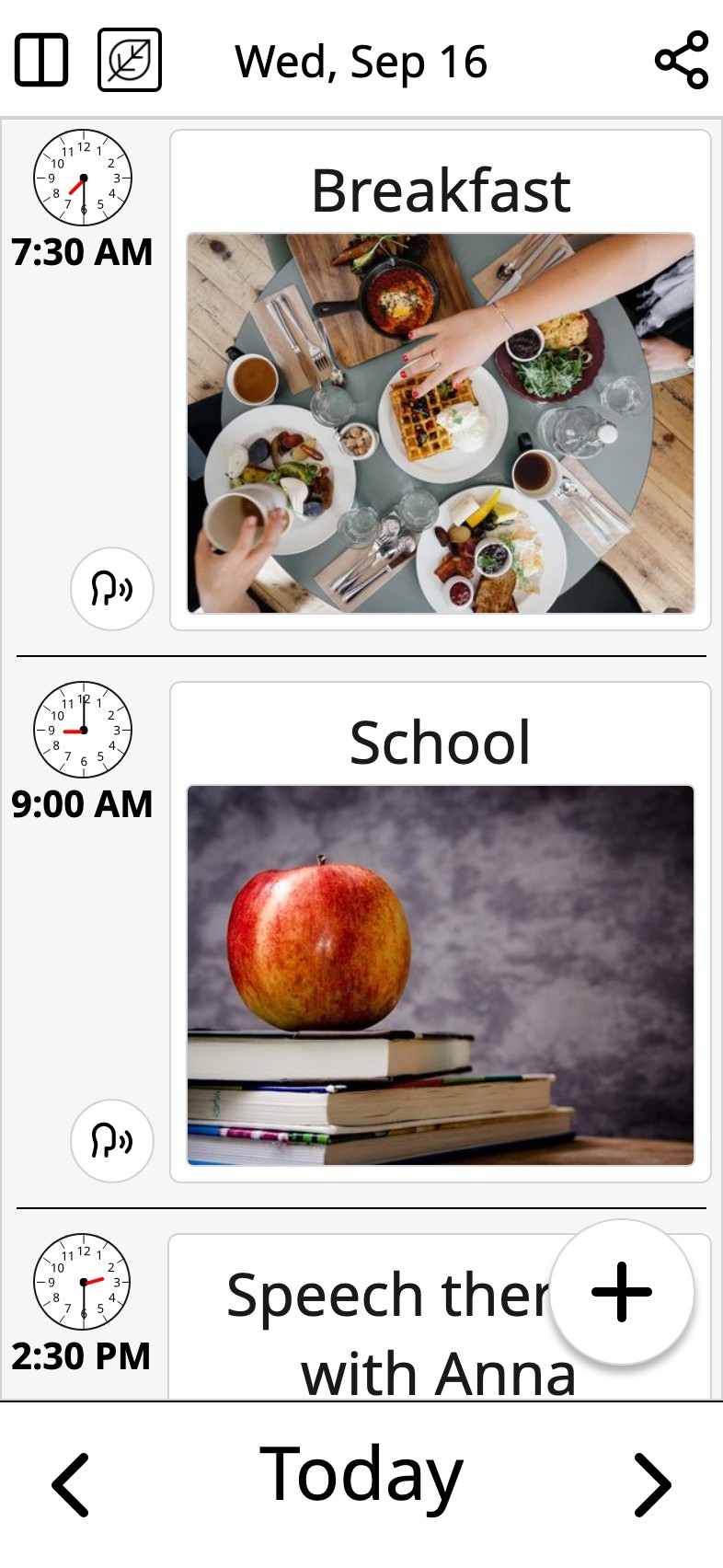
Tre viste e una sola regola: ovunque tu sia, oggi è a un tocco. Il giorno è una fila di schede, nell'ordine in cui succedono le cose. Ognuna ha la sua immagine, la sua ora e il suo colore. Niente griglia di ore, niente linea che scorre. La settimana è fatta di sette colonne, il mese di una griglia di foto.
A cosa servono i pulsanti
Nella vista giornaliera, in alto a sinistra, ci sono due pulsanti. Uno apre la settimana, l'altro il mese. Quello del mese non è nemmeno un'icona: è l'immagine di quel mese.
- Settimana Apre la settimana. Lo trovi nella vista giornaliera e in quella mensile.
- Mese Apre il mese. Mostra l'immagine di quel mese, quindi cambia nel corso dell'anno.
- Condividi Manda a qualcuno la giornata o la settimana, come immagine.
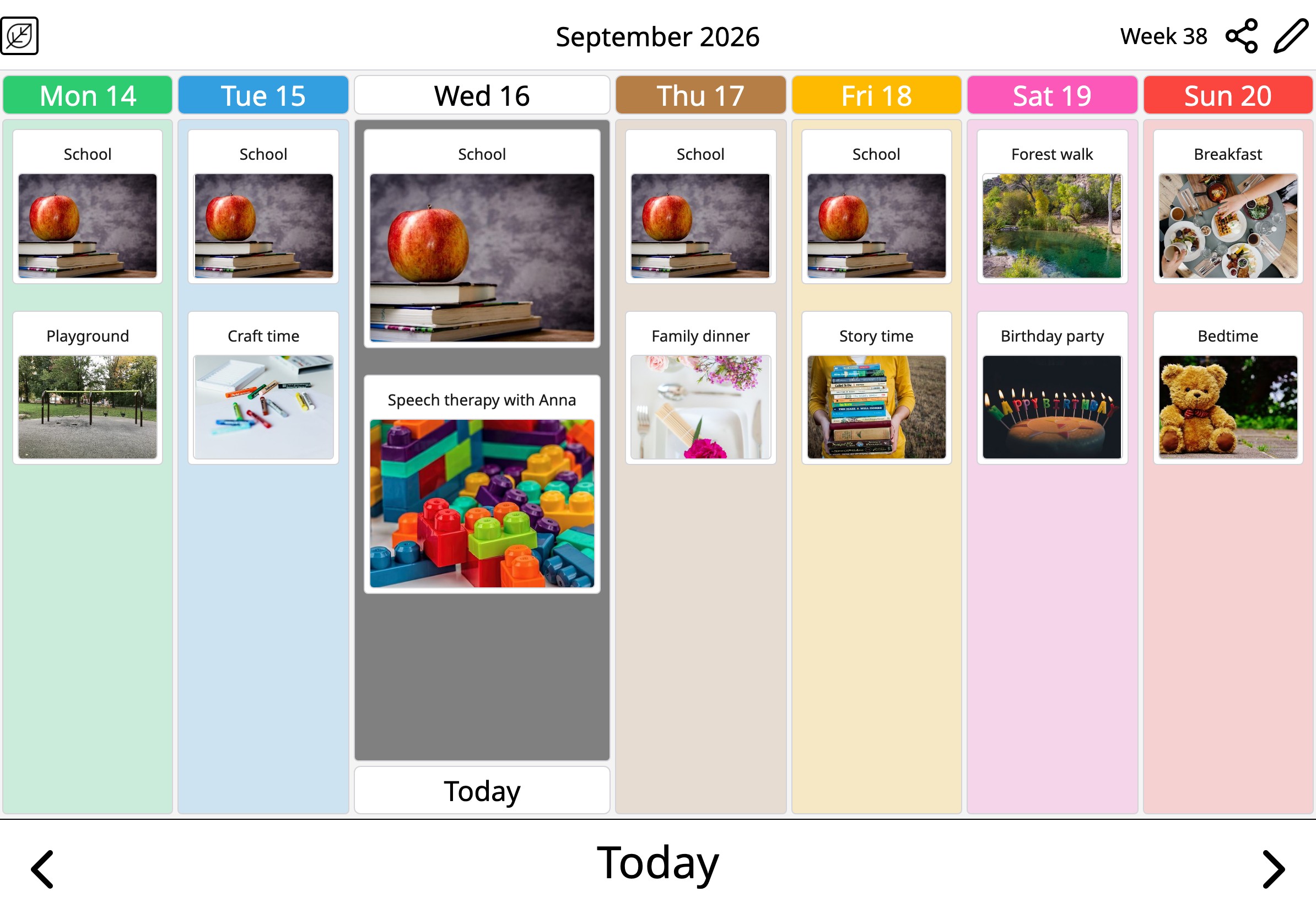
- Pianificazione Nella vista settimanale: le colonne tra cui spostare le schede.
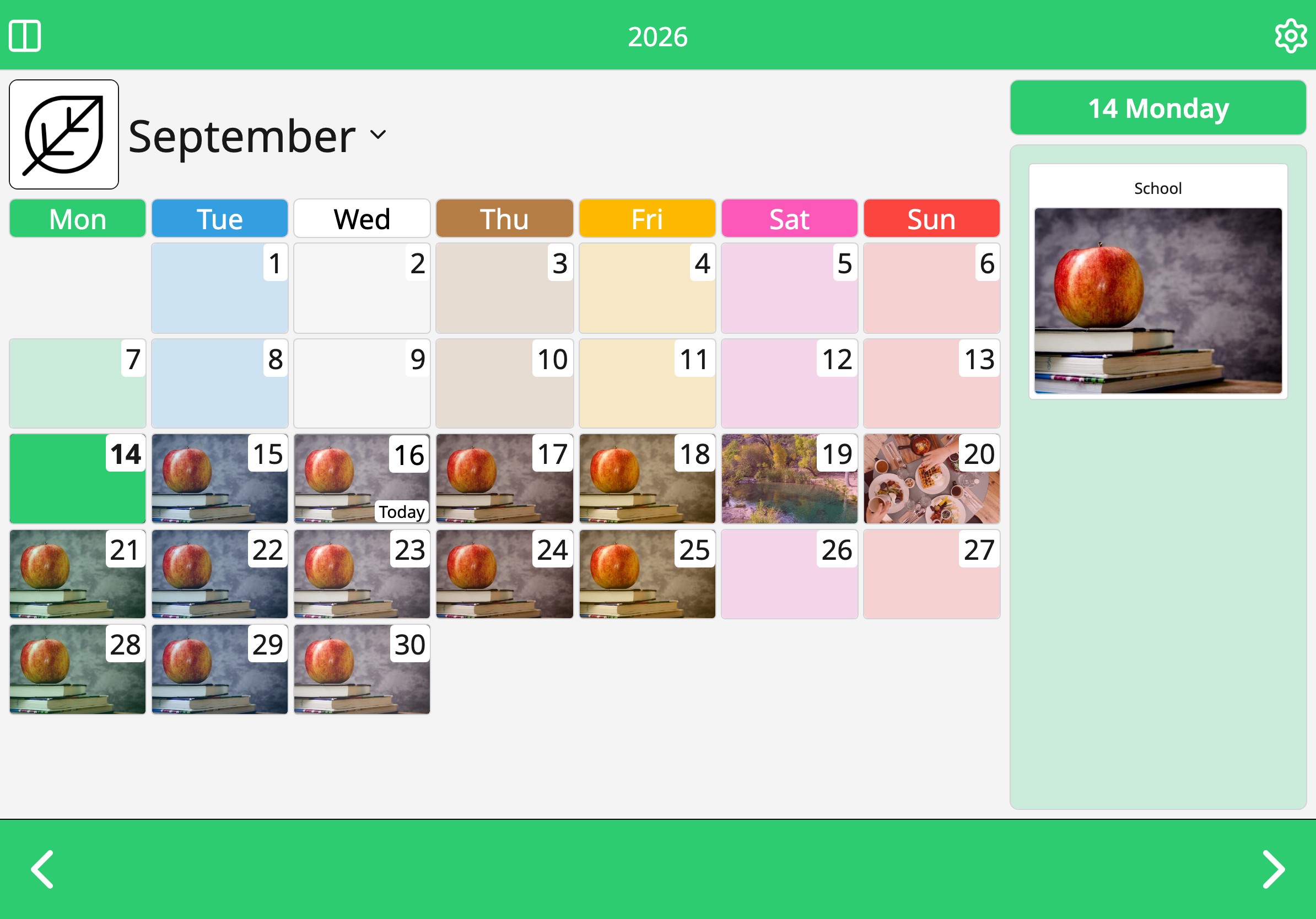
- Impostazioni Nella vista mensile, in alto a destra.

La settimana
Sette colonne, sette colori. Sotto il nome di ogni giorno ci sono le sue schede. Sul tablet la settimana intera sta in una sola schermata, ed è la vista che la maggior parte delle famiglie tiene aperta.
Dal mese si arriva a ogni giorno
Ogni giorno del mese mostra la sua prima foto. Così una festa di compleanno o una gita si vedono settimane prima. Tocca un giorno e si apre. Sul tablet in orizzontale, il mese e il giorno stanno uno accanto all'altro.
Ogni mese ha la sua immagine
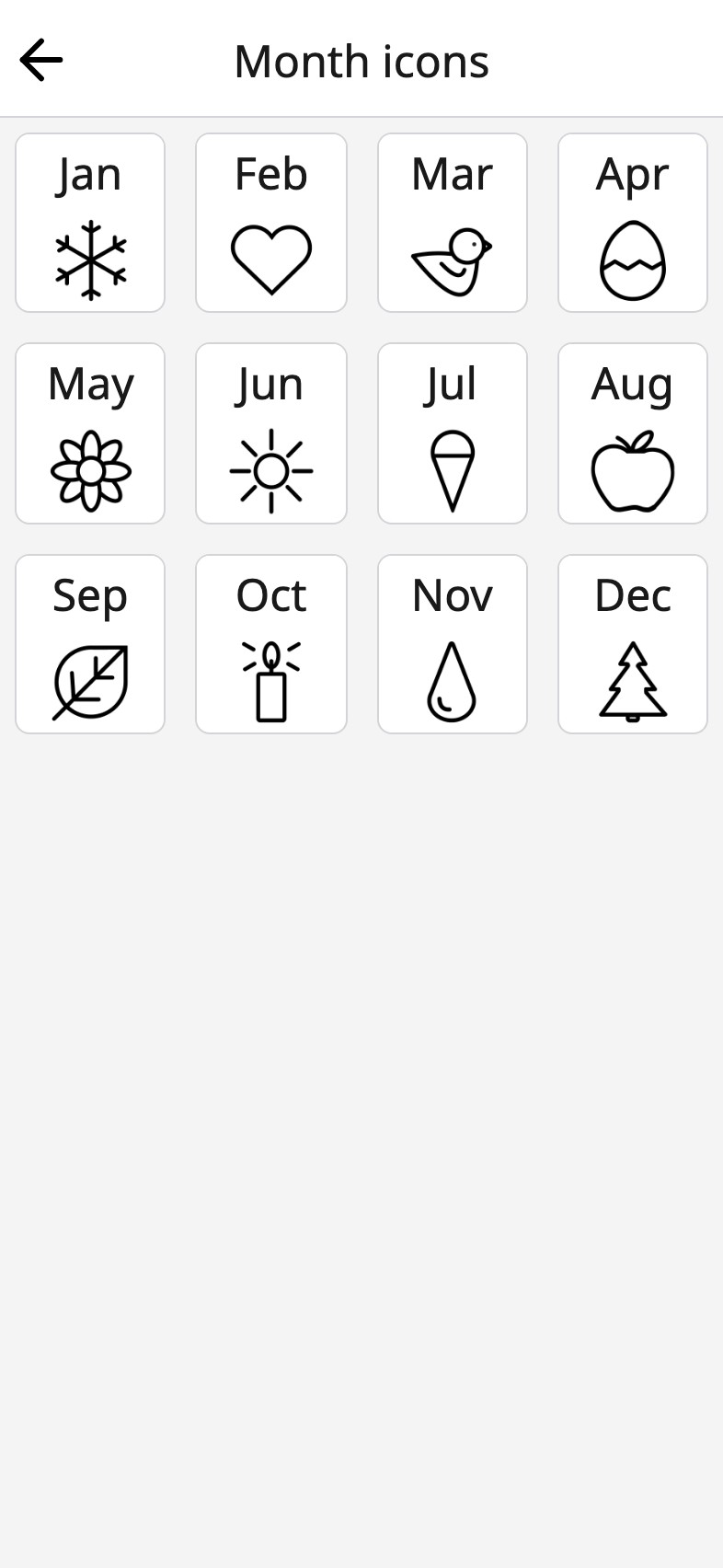
Gennaio è un fiocco di neve, giugno è un sole. Nelle Impostazioni, alla voce Icone dei mesi, puoi cambiare quelle che vuoi con una tua foto o un disegno. Per esempio la casa al mare per luglio, o la scuola per settembre. L'immagine che scegli diventa il pulsante del mese, nella barra in alto.
Avanti, indietro, e di nuovo a oggi
La barra in basso ti porta avanti e indietro nel tempo, e poi di nuovo a oggi. Di quanto ti sposti dipende dalla vista. Finché sei su oggi, al centro della barra c'è scritto Oggi. Nella vista settimanale la scritta resta per tutta la settimana. Nella vista mensile invece non c'è: il centro resta vuoto finché non passi a un altro mese.
- Indietro Un giorno, una settimana o un mese, a seconda della vista. Scorrere con il dito fa lo stesso, e si può disattivare.
- Home Compare appena ti allontani da oggi e ti riporta al presente. Nella vista giornaliera, quando guardi un giorno diverso da oggi. In quella settimanale, una settimana diversa da questa. In quella mensile, un mese diverso da questo.
- Avanti Lo stesso passo, nella direzione opposta.
Una giornata senza griglia di ore è una scelta precisa. Quello che viene dopo è la scheda successiva, come in una striscia del tempo. Niente sullo schermo chiede di saper leggere l'orologio. L'orologio però c'è, per chi lo sta imparando.
Domande frequenti
Quale vista si apre quando avvio l'app?
Quella che scegli nelle Impostazioni, alla voce Vista iniziale. Se non scegli, si apre il giorno: di solito la domanda è proprio quella, che cosa si fa oggi.
Si possono spuntare le attività fatte?
No. Il Moi Calendario mostra la settimana così com'è, senza tenere il conto. La giornata va avanti quando arriva la scheda dopo.
La settimana può cominciare di domenica?
Sì. Nelle Impostazioni, alla voce Primo giorno della settimana, scegli lunedì, sabato o domenica. Settimana e mese si adeguano.
La tua settimana, in immagini