
Un téléphone à soi
Confiez le téléphone à la personne dont c'est le calendrier : il devient le sien. Ses journées, ses photos, sa propre voix, et la liberté qui lui convient. Vous choisissez ce qu'elle peut faire, et vous gardez la main.
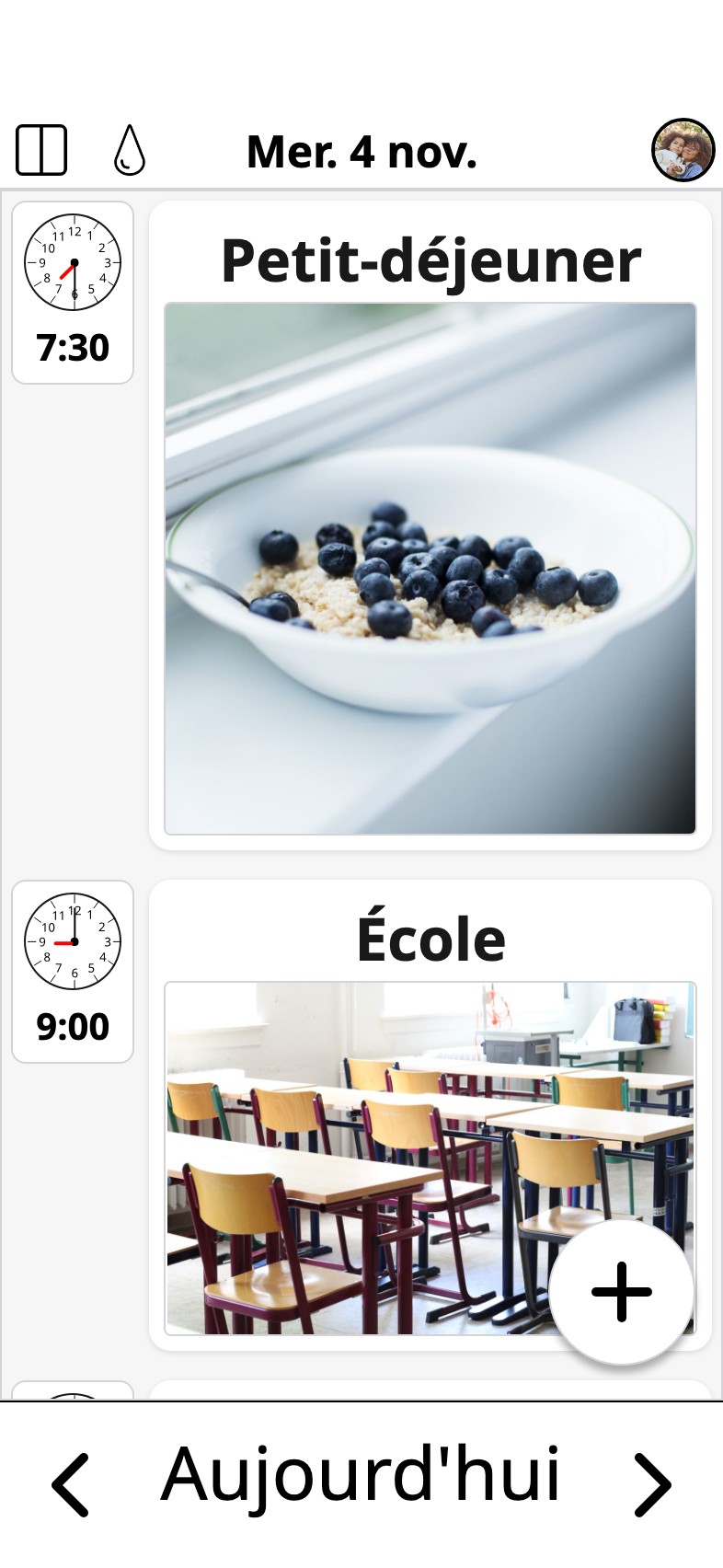
Confiez le téléphone à Aino
C'est pour qui ? Un prénom, rien de plus. Que peut-elle faire ? C'est vous qui choisissez. Ensuite, votre code : quatre chiffres. Dernière question : « Confier votre téléphone à Aino ? » Et l'application s'ouvre sur son calendrier.
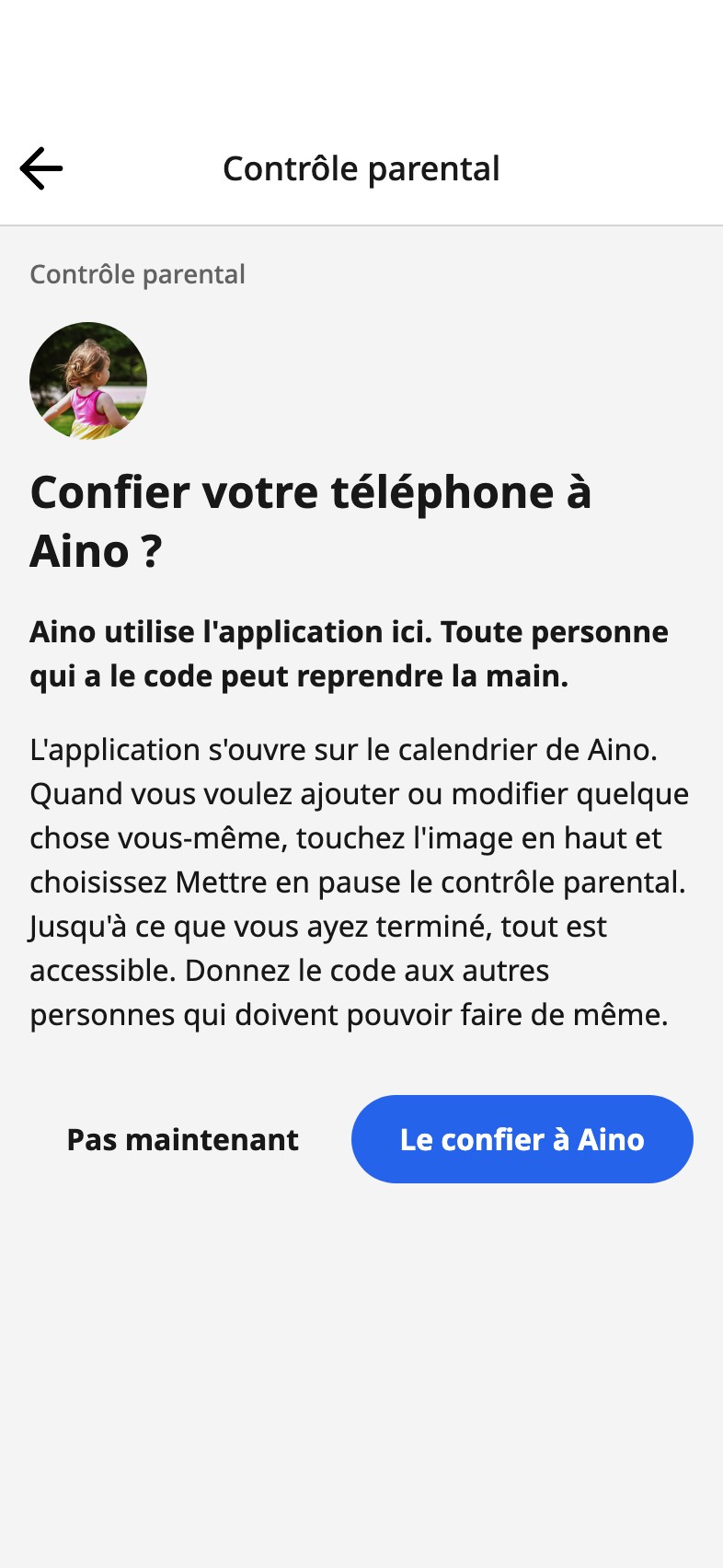
La liberté qui lui convient
Regarder : elle voit les journées, et rien ne change dans le calendrier. Ajouter : elle ajoute des photos, du texte et des activités, mais ne peut rien modifier ni retirer, pas même ce qu'elle a ajouté. Ajouter et modifier ses ajouts : elle ajoute, et peut modifier ou retirer ce qu'elle a ajouté elle-même. Le reste ne bouge pas. La plupart des familles choisissent Ajouter : elle ajoute, rien ne disparaît, et en cas d'erreur, c'est vous qui corrigez. Accès complet, c'est ce que vous gardez : tout, y compris supprimer le calendrier. Depuis Partager, vous pouvez donner l'Accès complet à un autre adulte du calendrier : tout, sauf la suppression du calendrier.
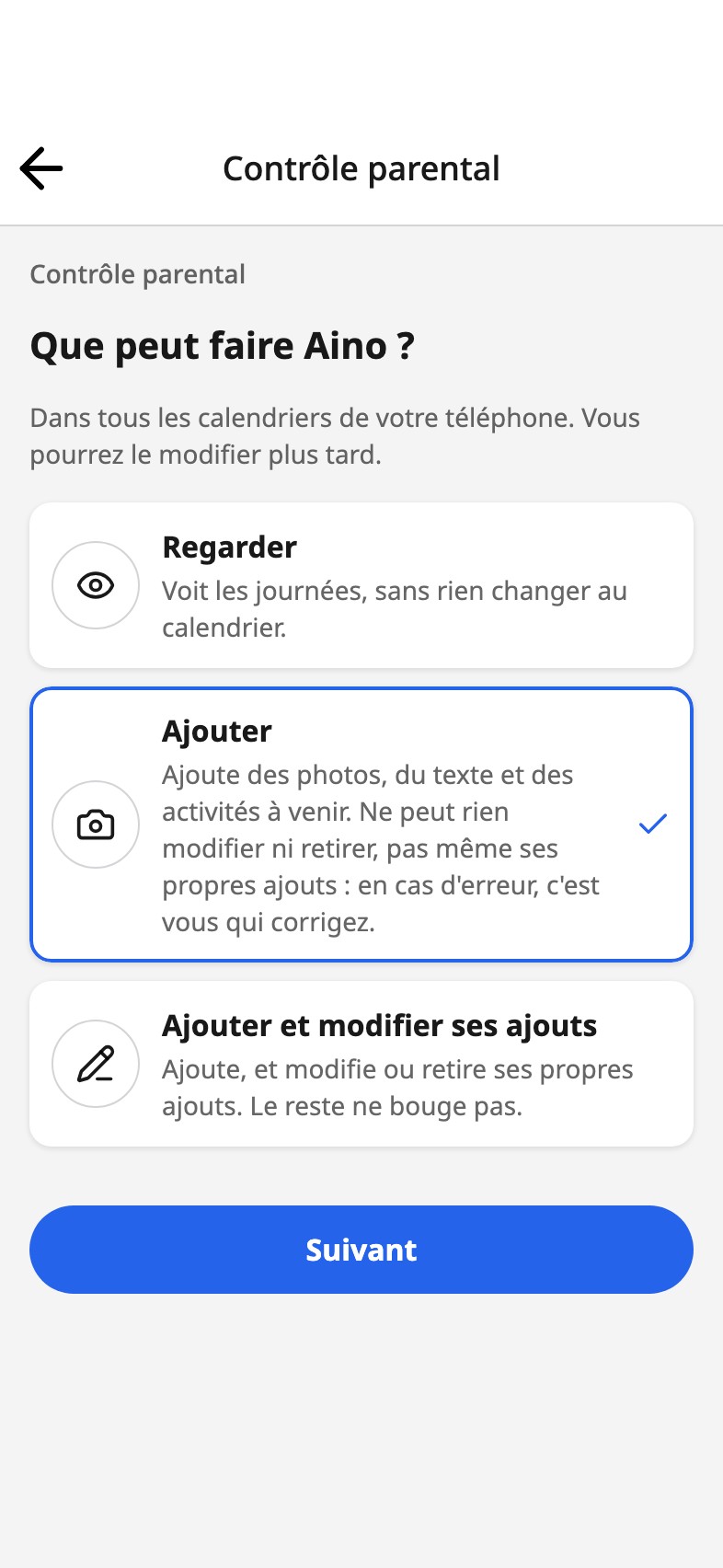
Vous gardez la main
Sur un téléphone que vous partagez, il suffit de votre code. Touchez l'image en haut, choisissez « Mettre en pause le contrôle parental », ajoutez ou modifiez ce qu'il faut, puis « Terminé, retour à Aino ». Rien n'est jamais supprimé. C'est aussi par là que vous reprenez le téléphone.
Avec un compte, vous n'avez jamais besoin du code : son téléphone est à elle, et le vôtre reste à vous. Depuis votre propre téléphone, vous changez son niveau, l'ajoutez à un autre calendrier, choisissez si son téléphone la prévient quand quelque chose est ajouté, ou le déconnectez.
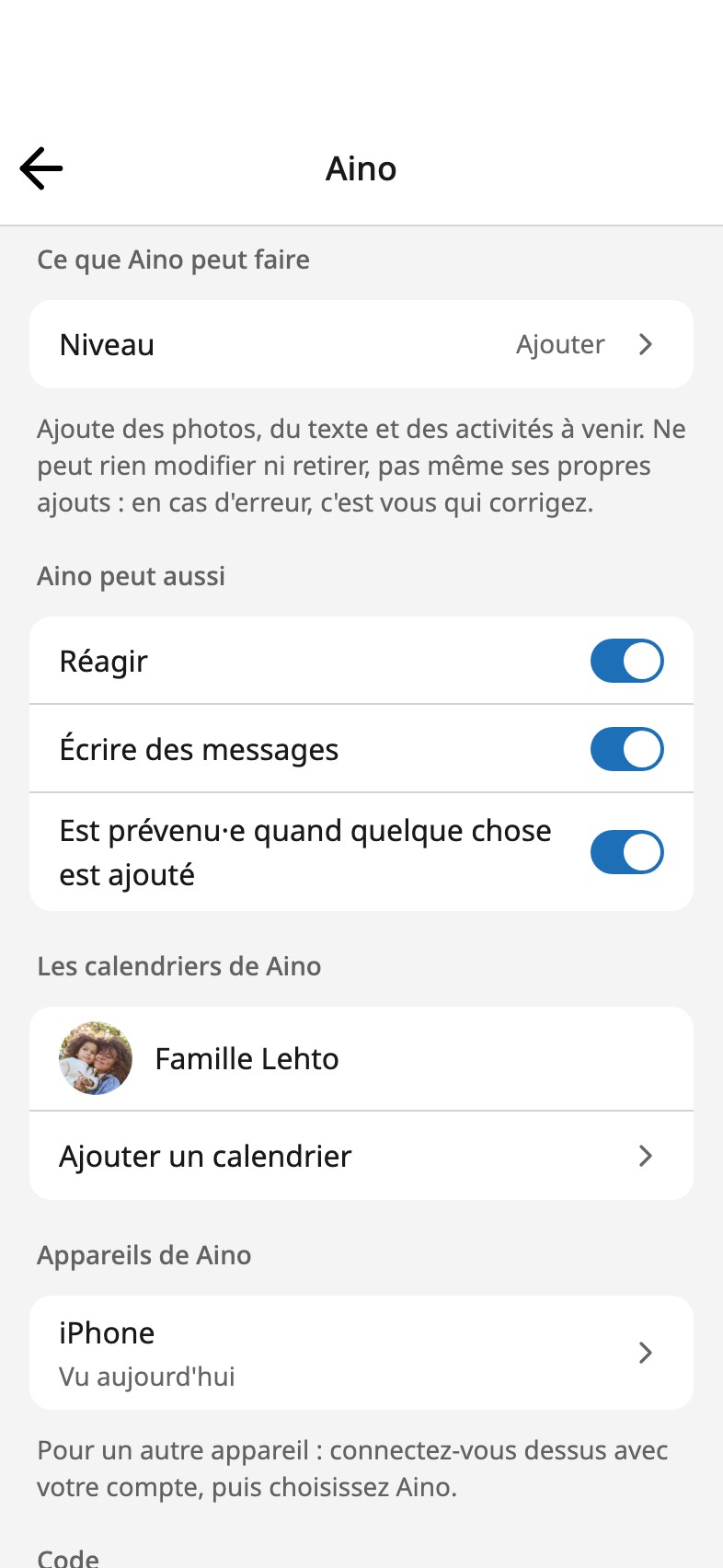
Ce téléphone est le sien, pas une copie verrouillée du vôtre. Ce qu'elle ajoute porte son nom, les autres personnes du calendrier le voient sur leur appareil, et son niveau est l'un de ceux qu'elles ont aussi. Pas besoin de lui créer un compte : connectez-vous avec votre compte sur son téléphone ou sa tablette, puis choisissez-la. L'appareil devient le sien.
Questions fréquentes
Est-ce que ça fonctionne sans compte ?
Oui. Sans compte, le Contrôle parental reste sur cet appareil : la personne, ce qu'elle peut faire et le code qui vous permet d'intervenir.
Quel compte mettre sur l'appareil d'un enfant ?
Le vôtre. Pas besoin de lui créer un compte : connectez-vous avec votre compte sur son téléphone ou sa tablette, puis choisissez son prénom. L'appareil devient le sien. Tout le monde dans le même calendrier
Et si elle découvre le code ?
Changez-le sous Contrôle parental. Sans compte, « Code oublié ? » pose une question destinée à un adulte, puis vous laisse choisir un nouveau code.
Ses journées, sur son propre téléphone