
Cómo moverte por el calendario
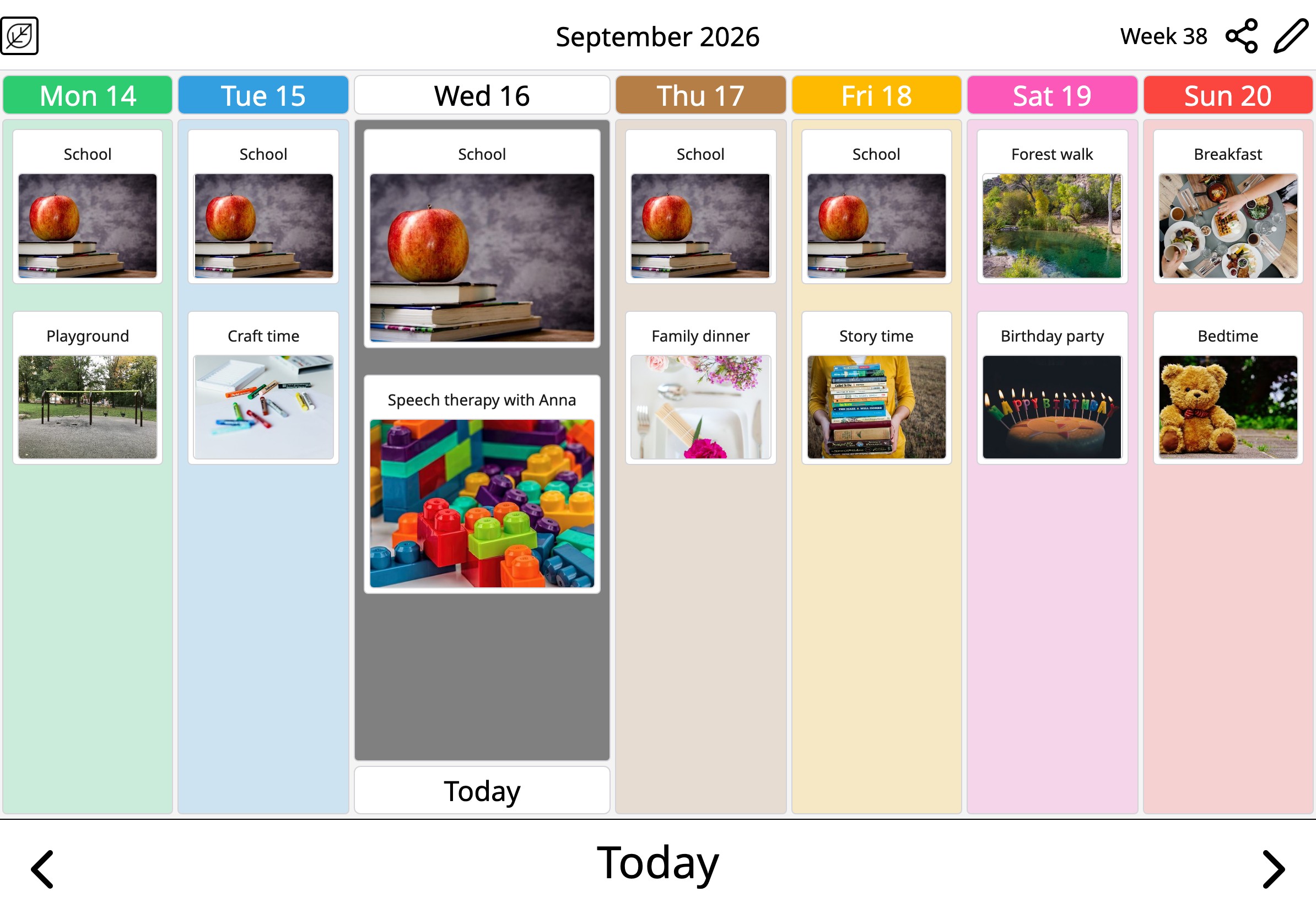
Hay tres vistas y una regla: estés donde estés, hoy está a un toque. El día es una lista de tarjetas en el orden en que pasan las cosas, cada una con su imagen, su hora y su color. No hay cuadrícula de horas, ni una línea que avanza con la hora. La semana son siete columnas. El mes, una cuadrícula de fotos.
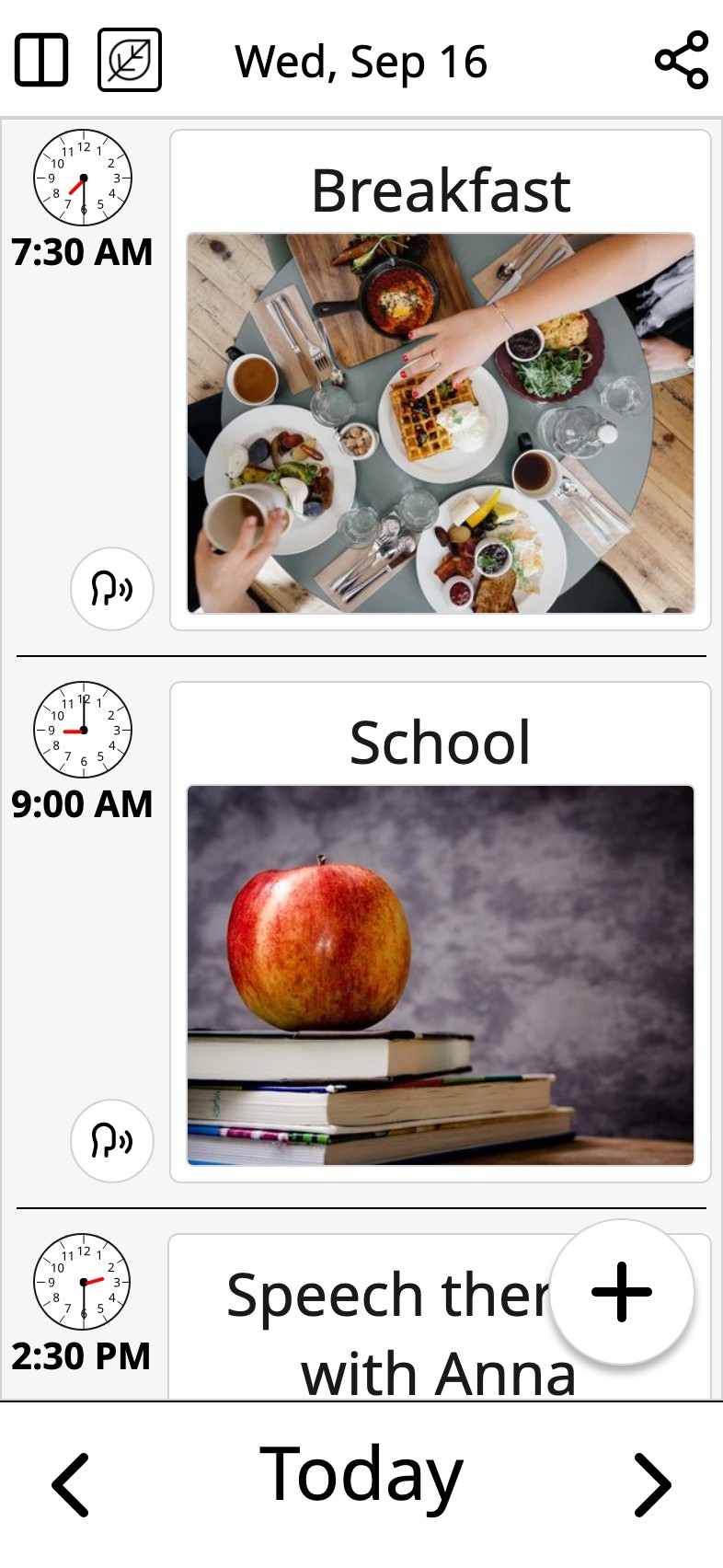
Para qué sirve cada botón
En la vista de día hay dos botones arriba a la izquierda: uno abre la semana y el otro, el mes. El del mes no es un icono: es la imagen de ese mes.
- Semana Abre la semana. Está en la vista de día y en la de mes.
- Mes Abre el mes. Muestra la imagen de ese mes, así que va cambiando a lo largo del año.
- Compartir Envía a alguien el día o la semana como imagen.
- Tablero de planificación En la vista de semana: la semana en columnas, para arrastrar tarjetas de un día a otro.
- Ajustes En la vista de mes, arriba a la derecha.

La semana
Siete columnas de siete colores, cada día con sus tarjetas debajo. En una tableta, la semana entera cabe en una pantalla, y es la vista que la mayoría de las familias deja abierta.
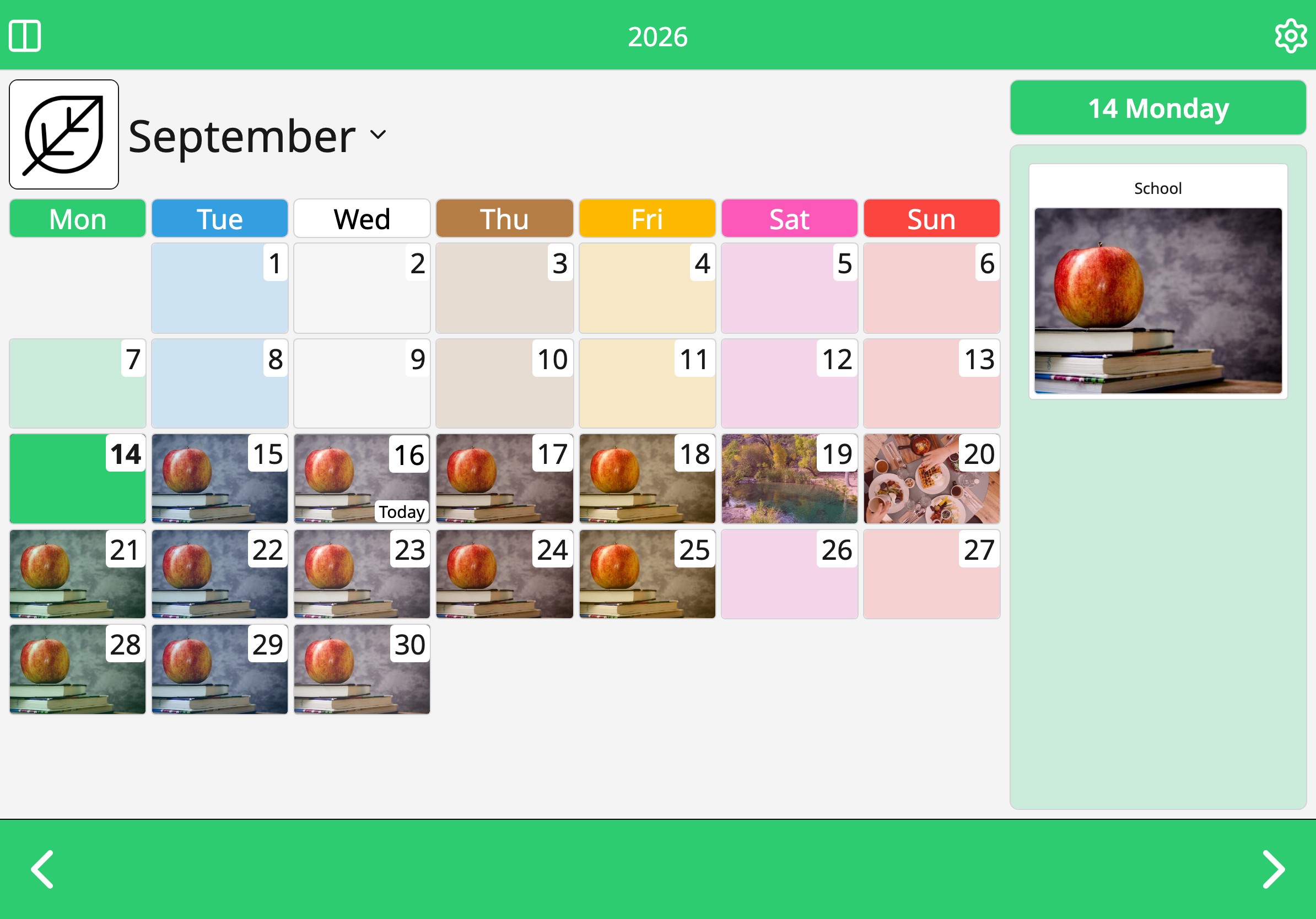
Con el mes eliges la fecha
Cada día muestra su primera foto, así que un cumpleaños o un viaje se ven con semanas de antelación. Toca un día para abrirlo. En una tableta en horizontal, el mes y el día se ven uno al lado del otro.
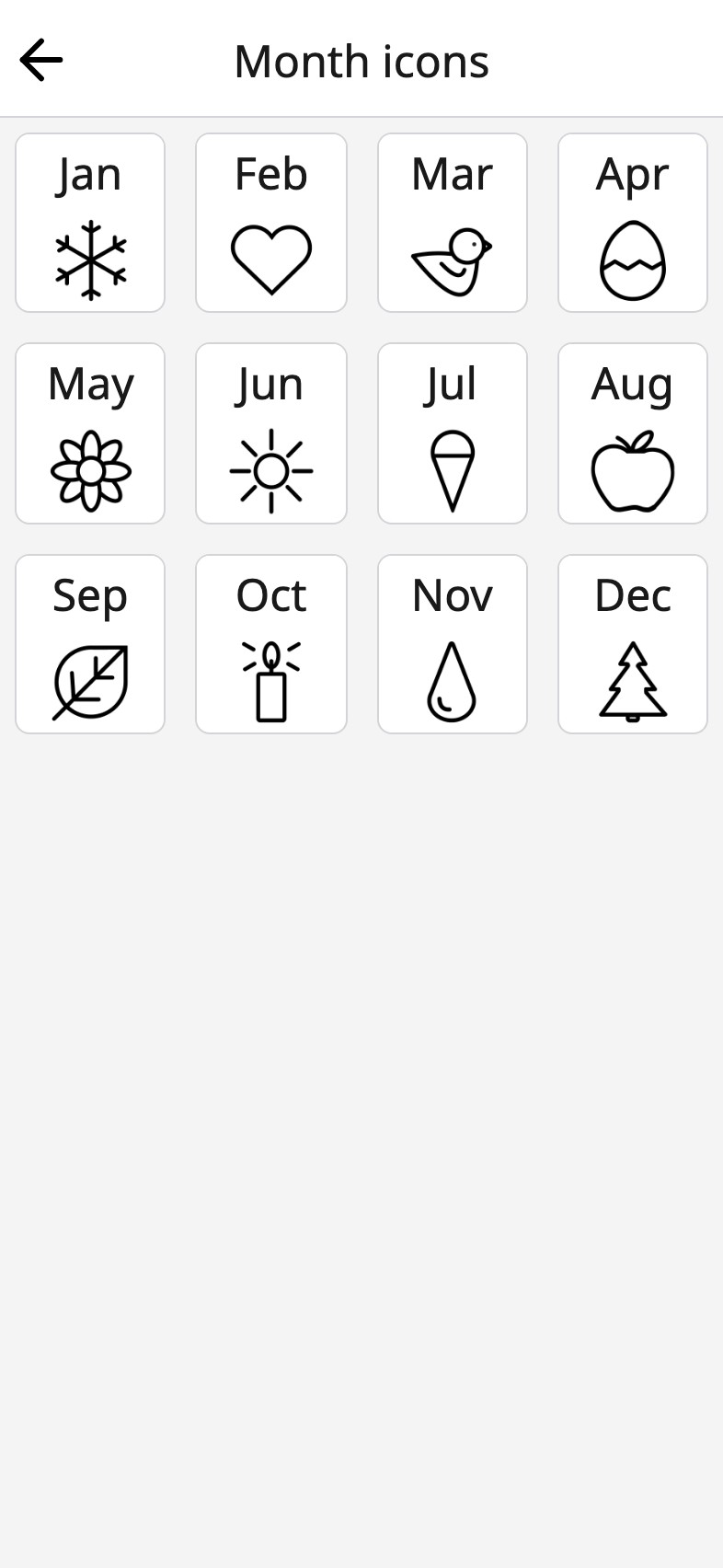
Cada mes, su imagen
Enero es un copo de nieve y junio, un sol. En Ajustes puedes cambiar cualquiera por una foto o un dibujo tuyo: la casa del pueblo en julio, el colegio en septiembre. Esa imagen pasa a ser el botón del mes en la barra de arriba.
Atrás, adelante y vuelta a hoy
La barra de abajo sirve para moverte por el tiempo y para volver. Cuánto avanzas depende de la vista. Mientras estás en el día de hoy, en el centro de la barra pone Hoy; en la vista de semana, lo pone toda la semana. La vista de mes no tiene ese Hoy: el centro se queda vacío hasta que sales del mes actual.
- Anterior Un día en la vista de día, una semana en la de semana y un mes en la de mes. Deslizar el dedo hace lo mismo, y se puede desactivar.
- Inicio Aparece en cuanto te alejas del presente, y te trae de vuelta. En la vista de día, si estás en otro día; en la de semana, en otra semana; en la de mes, en otro mes.
- Siguiente Lo mismo, pero hacia delante.
Que el día no tenga cuadrícula de horas es a propósito. Lo siguiente es la siguiente tarjeta, y nada en la pantalla te pide leer la hora primero. El reloj sigue ahí, para quien está aprendiendo a leerla.
Preguntas frecuentes
¿Qué vista aparece al abrir la app?
La que elijas en Ajustes, en Vista inicial. Si no cambias nada, se abre el día: casi todos los días, la pregunta es qué pasa hoy.
¿Se pueden marcar las actividades como hechas?
No. Moi Calendario muestra la semana tal como es, sin llevar la cuenta de nada. El día avanza cuando llega la siguiente tarjeta.
¿La semana puede empezar en domingo?
Sí. En Ajustes, Primer día de la semana puede ser lunes, sábado o domingo. La vista de semana y el mes lo siguen.
Tu semana, en imágenes